
スマホやPCを使っていると「インストール」「ダウンロード」の意味が気になったことはありませんか。
この記事を読めば、2つの言葉の意味と使い方の違いがすっきり理解できます。
具体的なアプリのインストール手順も紹介しますので、ぜひ最後までお役立てください。
「インストールとダウンロード、何が違うの?」
そんな悩みを解決します。
この記事は次のことに役立てます。
- インストールとダウンロードの違いがわかります
- インストールの意味がわかります
- ダウンロードの意味がわかります
- アプリストアからのアプリのインストール方法がわかります
結論としては、

たった2つのステップで簡単に覚えられますよ♪
・ダウンロードとは、インターネット上のデータをスマホやPCに保存することです。 ・インストールとは、保存したデータを使える状態に組み込むことです。
この記事を読んで、インストールとダウンロードの違いを理解し、スマホやPCをもっと活用してください。
【この記事の要約】 ダウンロードはインターネット上のデータをスマホやPCに保存すること、インストールは保存したデータを使える状態に組み込むことです。結論としては「ダウンロード→インストール」の順で進めればアプリが使えるようになります。具体的な操作の注意点はアプリのインストールで注意したい3つのこと|不正アプリ対策も解説もお役立てください。
インストールとダウンロードの違いとは?
インストールとダウンロードは、アプリを使うために欠かせない2つのステップです。
似たような言葉に感じますが、意味を理解すると違いがはっきりします。
一言でまとめると、次の流れになります。
ダウンロード(端末に保存する)→ インストール(使える状態にする)
インターネット上にあるアプリを、スマホやPCで使えるようにする一連の流れです。
2つの言葉には、こんな関係があったんですね♪
次は、それぞれの言葉の意味を詳しく解説します。
以下の2つについて解説します。
- ダウンロードの意味
- インストールの意味
ダウンロードとは
ダウンロードのスペルは次の通りです。
download(ダウンロード)
= down(下、降りて)+ load(読み込み、読み込む)
言葉の意味の通り、インターネット上にあるデータをスマホやPC端末に「落とし込む(保存する)」という意味です。
インストールとは
install(インストール)
= 組み込む・導入する・設置する
ダウンロードとの違いがよくわかりますね♪
インストールとは、ダウンロードしたデータをスマホやPCで「使える状態に組み込む(導入する)」という意味です。
ダウンロードしただけでは、アプリはまだ使えません。
インストールすることで、はじめて使える状態になります。
スマホでアプリを使うためには、ダウンロードとインストールのどちらも必要不可欠です。
2つの役割を理解すると、スマホ操作がぐっとわかりやすくなります。
次は、実際のアプリ入手方法を紹介します。
アプリストアからのアプリの入手方法
ここからはAndroidスマホを使って、GooglePlayストアでアプリをインストールする方法を解説します。
以下の4つのステップについて解説します。
- GooglePlayアプリをみつけてタップ(押す)
- 入手したいアプリの名前を入力
- 検索結果から表示されたアプリをインストール
- 「開く」をタップしてアプリを起動
それでは具体的に解説します。
GooglePlayアプリをみつけてタップ(押す)
三角のマークが目印のGooglePlayアプリを探してタップします。
入手したいアプリの名前を入力
タップするとGooglePlayの画面が開きます。
画面上部の虫メガネのマークの横にある「アプリやゲームを検索」の部分をタップします。
出典:GooglePlayアプリ https://play.google.com/ ※画像は執筆時のものです。最新版と異なる場合があります。
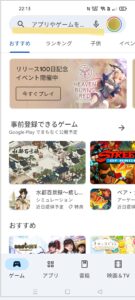
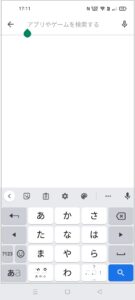
タップすると、文字を入力できる状態に切り替わります。
続けて、入手したいアプリの名前を入力してください。
入力後、画面右下の青い虫メガネをタップします。
出典:GooglePlayアプリ https://play.google.com/
検索結果から表示されたアプリをインストール
「グーグル」と入力してタップした場合、グーグルに関連するアプリが一覧で表示されます。
欲しいアプリをみつけたら、「インストール」ボタンをタップします。
出典:GooglePlayアプリ https://play.google.com/
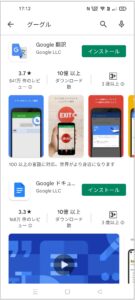
「インストール」という表示名ですが、実際にははじめにダウンロードが行われます。
ダウンロード完了後にインストールが自動で実行され、スマホで使える状態になります。
「開く」をタップしてアプリを起動
インストール中は、画面に丸いアイコンがぐるぐると回転します。
回転が止まり完了すると、「開く」という文字に切り替わります。
もうすぐアプリのインストールが完了しますよ♪
「開く」をタップするとアプリが起動します。
以上がアプリのインストール方法です。
アプリストアについては、別記事で具体的に紹介していますのでお役立てください。
ダウンロードとインストール時の注意点
アプリをインストールする際には、注意が必要です。
アプリには「不正アプリ」というものがあります。
不正アプリとは、スマホを不正操作されたり、個人情報を抜き取られたりする危険性があるアプリです。
新たな不正サイトへの誘導広告が表示されるなど、利用する方にとって大きな脅威となります。
不正アプリからスマホを守るには、セキュリティー対策アプリが有効です。
自分だけで見分けるのは難しいですよね・・・
自己判断だけでは限界があるため、専門のセキュリティー対策アプリに頼ることも大切です。
トレンドマイクロの「ID プロテクション」は、パスワード管理・不正アクセス防止・個人情報の保護をまとめて対応できるサービスです。
出典:トレンドマイクロ https://www.trendmicro.com/
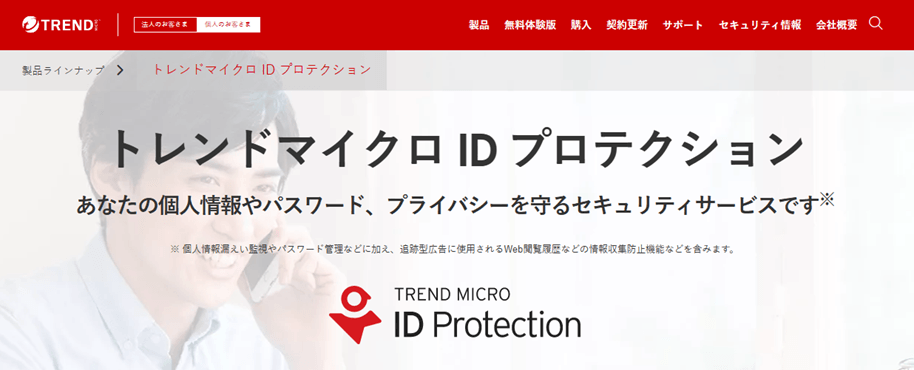
私もトレンドマイクロ ID プロテクションを利用しています。不正アプリからパスワードを守れている安心感があります。
トレンドマイクロ公式サイトはこちら↓から確認できますのでお役立てください。

不正アプリの脅威があるからこそ、セキュリティー対策アプリが心強い味方になります。
【まとめ】インストールとダウンロードの違いは?
これまでの内容のまとめです。
- ダウンロードとは、インターネット上のデータをスマホやPCに保存することです。
- インストールとは、保存したデータを使える状態に組み込むことです。
- スマホでアプリを使うには、ダウンロードとインストールの2つが必要不可欠です。
アプリをスマホで使うまでの流れはこちら↓です。
ダウンロード(端末に保存する)→ インストール(使える状態にする)
2つの違いを理解すれば、スマホ操作に迷うことがなくなります。
ぜひ今日から、気になるアプリをどんどんインストールして、スマホをもっと便利に活用してみてください。
以上がインストールとダウンロードの違いでした。
この記事が皆様のお役に立てるように、これからも投稿をすすめていきます。
最後まで読んで頂きありがとうございました。

コメント