スマホでコープは、みやぎ生協(宮城県)とコープふくしま(福島県)の個人宅配サービスです。ネットの注文は「コープの宅配注文サイト」にログインして使います。
「ログインIDがわからない」「パスワードを忘れて注文できない・・・」とお困りではないですか。
そんな悩みを解決します。
この記事は次のことに役立てます。
- コープの宅配注文サイトのログイン手順がわかります
- 初めての方の会員登録に必要なものがわかります
- IDやパスワードを忘れたときの対処法がわかります
結論としては、

10ケタのIDの作り方を知れば迷わなくなりますよ♪
・ログインIDは県コードと組合員コードを合わせた10ケタです(宮城は150・福島は160から始まります) ・初めての方は無料の会員登録が必要です ・忘れたときはログイン画面の「ログインIDの確認」「パスワードの再設定」を使います ・5回続けて失敗すると30分ロックがかかります
この記事を読んで、スマホでコープのログインにお役立てください。
【この記事の要約】 スマホでコープのネット注文は、「コープの宅配注文サイト」にログインして使います。サービス全体はスマホでコープとは?宮城・福島の生協宅配の料金・始め方・特典を解説で確認できます。 結論としては、ログインID(10ケタ)・無料の会員登録・ログイン画面の確認と再設定の3点がポイントです。
お困りの内容に合わせて、次の表から読み進めてください。
| こんなときは | 見る場所 |
|---|---|
| ログインの手順を知りたい | ログイン手順 |
| 初めてネット注文を使う | 会員登録 |
| ログインIDがわからない | ログインIDの確認 |
| パスワードがわからない | パスワードの再設定 |
| 入力してもログインできない | 原因と対処法 |
スマホでコープのログイン手順を紹介
スマホでコープのネット注文は、「コープの宅配注文サイト」から使います。
以下の3点について解説します。
- ログインの流れ
- ログインIDの入れ方
- 毎回の入力を減らす方法
ログインの流れ
ログインの流れはこちら↓です。
- みやぎ生協またはコープふくしまの公式サイトで「コープの宅配注文サイト〈ログイン〉」を押す
- 「ログインID」を入力する
- 「パスワード」を入力する
- 「ログイン」を押す
ログインが完了すると、トップ画面が表示されます。
スマホのログイン画面はこちら↓からも開けます。
ログイン画面は次のとおりです。
出典:コープの宅配注文サイト https://www.atcoop.jp/ ※画像は執筆時のものです。最新版と異なる場合があります。
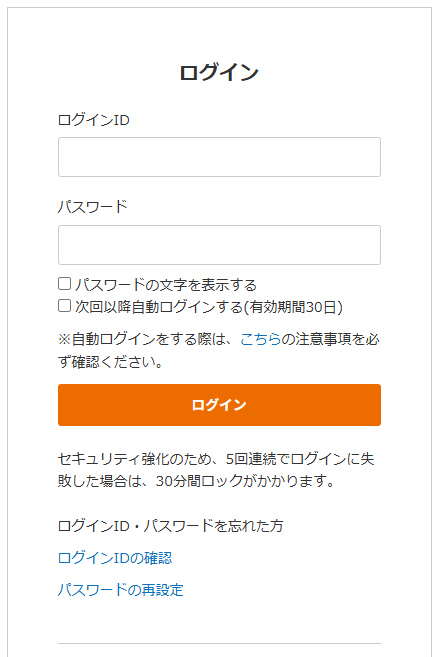
画面の下のほうにある「ログインID・パスワードを忘れた方」から、確認と再設定に進めます。
入力欄の下の案内も覚えておくと安心できますね♪
ログインIDの入れ方
ログインIDは、県コード3ケタと組合員コード7ケタを合わせた10ケタです。
組合員コードは、メンバーコードとも呼ばれます。
| 県 | 県コード |
|---|---|
| 宮城県 | 150 |
| 福島県 | 160 |
たとえば、宮城県で組合員コードが「1234567」の方は、「1501234567」と入力します。
10ケタのIDは半角で入力してください。
2016年3月15日より前に登録した方は、メールアドレスがIDの場合があります。
メールアドレスのIDも、変えずに使えます。
数字の前に県コードをつけるだけで完成します♪
毎回の入力を減らす方法
ログイン画面の「次回以降自動ログインする」にチェックを入れると、30日間は入力を省けます。
「ログアウト」で画面を閉じると、自動ログインは解除されます。
スマホでは、ブラウザの機能でIDとパスワードを保存することもできます。
ログイン後のトップ画面をブックマーク(お気に入り登録)しておくと、次から開きやすくなります。
ただし、注文するときは、安全のためにパスワードの入力を求められる場合があります。
次は、初めての方の会員登録を紹介します。
初めての方は会員登録が必要です
コープの宅配注文サイトを使うには、無料の会員登録が必要です。
以下の3点について解説します。
- 登録に必要なもの
- 登録の流れ
- 登録できるまでの期間
登録に必要なもの
登録に必要なものはこちら↓の3つです。
- 組合員コード(メンバーコード)
- 生協に登録している電話番号
- 登録するメールアドレス
組合員コードは、OCR注文書(機械で読み取る注文用紙)や請求書に書かれています。
メールアドレスがないと、会員登録はできません。
メールアドレスがない方は、注文書や電話でも注文できます。
注文書か請求書を手元に置いて始めましょう♪
登録の流れ
登録の流れはこちら↓です。
- ログイン画面の「登録(無料)」を押す
- 案内を読み、「利用規約に同意して登録」を押す
- 「加入生協」を選ぶ
- 組合員コード(7ケタ)と生協に登録している電話番号を半角数字で入力する
- 「入力内容を確認」を押す
- 画面の案内に沿って、メールアドレスなどの残りの項目を入力する
会員登録の入力は3つの画面に分かれています。
1つ目の入力画面は次のとおりです。
出典:コープの宅配注文サイト https://www.atcoop.jp/
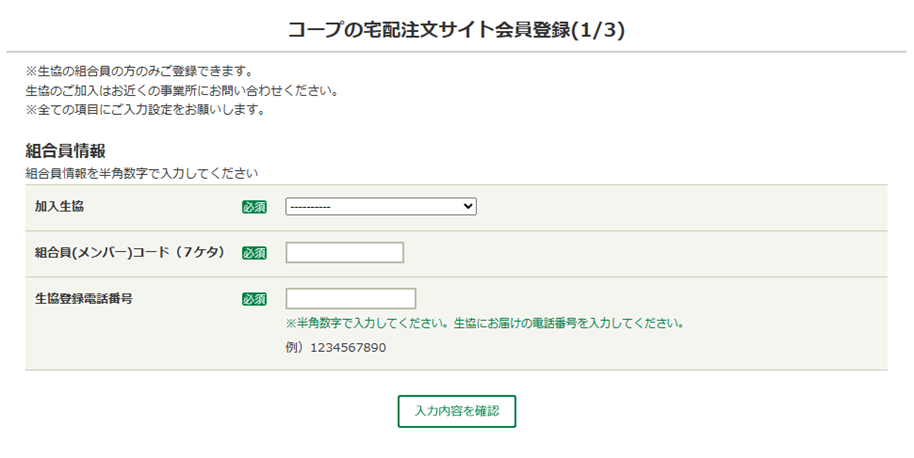
上の画像はパソコンの画面です。スマホでは、項目の名前が一部異なる場合があります。
すでに生協宅配を使っている方は、登録後すぐにネット注文を使えます。
登録できるまでの期間
生協に加入した直後は、会員登録ができません。
加入の手続きから1〜2週間ほど待ってから登録してください。
宅配の利用をお休みしている方は、ご利用の生協へ再開の連絡が必要です。
新規の利用や再開の手続きから、ネット注文ができるまで2週間ほどかかります。
加入してすぐ登録できないのは知っておきたいです
宮城県・福島県で、新しく生協の宅配を始める方はこちら↓です。
・加入の手続きはスマホからできる ・注文はネット・注文書・電話から選べる ・まずは資料請求から始められる
次は、ログインIDを忘れたときの確認方法を紹介します。
ログインIDを忘れたときの確認方法
ログインIDを忘れたときは、ログイン画面の「ログインIDの確認」を使います。
手順はこちら↓です。
- ログイン画面の「ログインIDの確認」を押す
- 「ご利用生協」(パソコンでは「加入生協」)を選ぶ
- 組合員コード(7ケタ)を半角数字で入力する
- 生協に登録している電話番号を半角数字で入力する
- 「ログインIDを確認する」を押す
コープふくしまの方は、「コープふくしま・コープあいづ」を選びます。
ログインIDの確認画面は次のとおりです。
出典:コープの宅配注文サイト https://www.atcoop.jp/
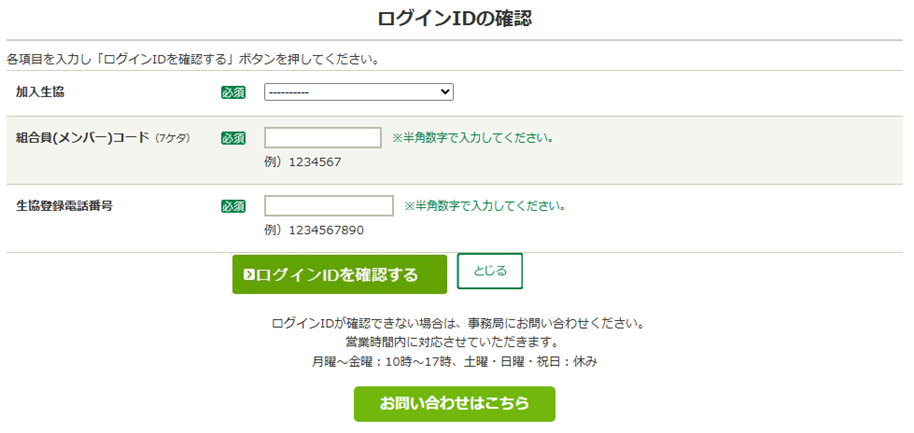
確認できない場合は、インターネット・アプリ事務局へ問い合わせてください。
電話番号は生協に登録した番号を入れましょう♪
次は、パスワードの再設定を紹介します。
パスワードを忘れたときの再設定方法
パスワードを忘れたときは、新しいパスワードを設定し直します。
以下の2点について解説します。
- 再設定の手順
- メールが届かないとき
再設定の手順
手順はこちら↓です。
- ログイン画面の「パスワードの再設定」を押す
- ログインIDを半角で入力する
- 「秘密の質問」を選ぶ
- 「質問の答え」(パソコンでは「答え」)を入力する
- 「メールを送信」を押す
- 届いたメールのURLを開き、新しいパスワードを設定する
パスワードの再設定画面は次のとおりです。
出典:コープの宅配注文サイト https://www.atcoop.jp/
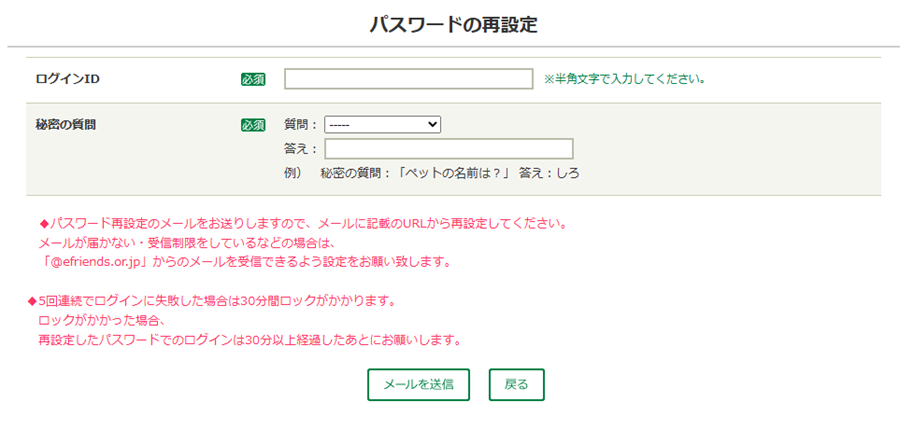
メールは、登録した「連絡用アドレス」に届きます。
メールのURLは、10分で期限が切れます。
期限が過ぎた場合は、もう一度手続きしてください。
新しいパスワードは、8ケタ以上で設定します。
パスワードはスマホ・パソコン・タブレットで共通です。
メールが届いたらすぐに開くのがポイントです♪
メールが届かないとき
メールが届かないときは、迷惑メールのフォルダを確認してください。
次に、「@efriends.or.jp」からのメールを受け取れるように設定します。
メールアドレスが変わって手続きできない方は、インターネット・アプリ事務局へ問い合わせてください。
次は、ログインできないときの原因を紹介します。
ログインできないときの原因と対処法
IDとパスワードが合っていそうでも、ログインできない場合があります。
以下の4点を順番に確認してください。
- 入力の間違い
- 30分のロック
- メンテナンスの時間
- 会員登録のエラー
入力の間違い
ログインIDとパスワードをもう一度確認します。
とくに、次の4つを見直してください。
- 大文字と小文字
- 全角と半角
- スペースが入っていないか
- 10ケタのIDの県コード
スマホの入力は全角になっていることもあります
30分のロック
5回続けてログインに失敗すると、ロックがかかります。
ロックがかかったら、最後の失敗から30分たってから入力してください。
ロック中にパスワードを再設定した場合も、30分以上たってからログインします。
メンテナンスの時間
毎日、午前3時から午前5時までは、メンテナンスの時間です。
メンテナンス中は、買い物ができません。
会員登録のエラー
会員登録で表示されるエラーの対処法はこちら↓です。
| 表示 | 対処法 |
|---|---|
| 「内容に誤りがあります」 | 組合員コードと、生協に登録した電話番号を確認する |
| 「すでに登録があります」 | インターネット・アプリ事務局へ問い合わせる |
| 「登録のアドレスです」 | インターネット・アプリ事務局へ問い合わせる |
生協に登録した電話番号がわからない方は、ご利用の生協へ問い合わせてください。
加入したばかりの方は、1〜2週間たってから、もう一度登録してください。
エラーの言葉を見れば原因を絞り込めますね♪
次は、解決しないときの問い合わせ先を紹介します。
解決しないときの問い合わせ先を紹介
ログインの問い合わせ先と、配達や支払いの問い合わせ先は別です。
| 内容 | 問い合わせ先 |
|---|---|
| 会員登録・ログイン・メール・操作 | インターネット・アプリ事務局 |
| 配達・停止・再開・引っ越し | ご利用の生協 |
| 注文した商品の交換・キャンセル | ご利用の生協 |
| 口座の変更・請求書・ポイント | ご利用の生協 |
コープ東北インターネット・アプリ事務局の電話はこちら↓です。
- 電話番号:0120-308-608
- 受付時間:午前9時30分〜午後5時(土曜・日曜・祝日を除く)
※ログインIDの確認画面には、営業時間が「月曜〜金曜:10時〜17時」と表示されています。午前10時〜午後5時に電話すると確実です。
問い合わせるときは、組合員コード(7ケタ)とお名前を伝えます。
公式サイトのお問い合わせフォームも使えます。
電話の前に組合員コードを用意しておきましょう
次は、IDとパスワードの守り方を紹介します。
IDとパスワードを安全に守る方法
スマホでコープをはじめ、さまざまなサービスでIDとパスワードの管理が必要になっています。
すべてのパスワードを頭の中で覚えておくには限界があります。
パスワードの管理に困っている方も多いですよね♪
紙に書いて保管する方法は、紛失や第三者への漏洩リスクがあります。
そんな時に役立つのが、トレンドマイクロ ID プロテクションです。
インターネットセキュリティ対策の専門会社・トレンドマイクロが提供するサービスです。
パスワード管理にとどまらず、個人情報の流出からも守る、オールインワン・セキュリティサービスです。
出典:トレンドマイクロ https://www.trendmicro.com/
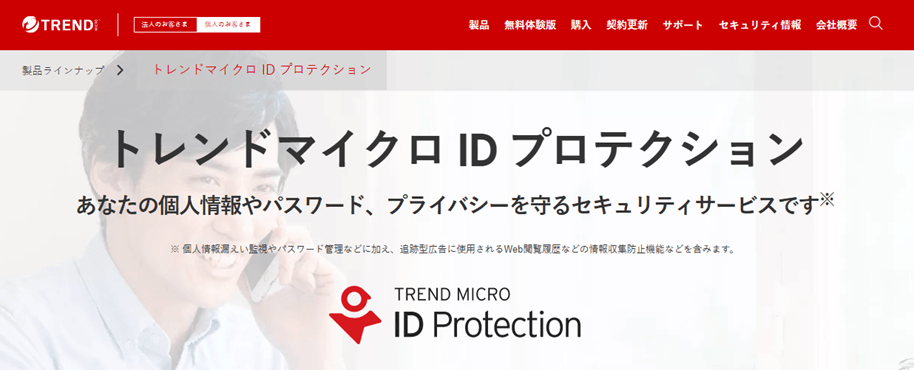
トレンドマイクロ ID プロテクションは次のことに役立ちます。
- IDとパスワードを安全に一括管理
- 個人情報の流出を監視
- ログイン時の入力作業が不要になります
- 安全性の高いパスワードを自動生成
- 台数制限なしでPC・スマホから確認できます
私もトレンドマイクロ ID プロテクションをPCとスマホで利用しています。
セキュリティの安心感に加えて、パスワード管理がとても便利です。
詳細はトレンドマイクロ公式サイトで確認できますのでお役立てください。
スマホでコープのログインのよくある質問
スマホでコープのログインに関するよくある質問をまとめました。
以下の5点について回答します。
- 会員登録に料金はかかりますか?
- メールアドレスがなくても登録できますか?
- スマホとパソコンで同じIDを使えますか?
- パスワードを変更したいときは?
- コープアプリでも注文できますか?
会員登録に料金はかかりますか?
会員登録は無料です。
スマホやタブレットでは、通信料がかかります。
登録に料金がかからないのはうれしいポイントです♪
メールアドレスがなくても登録できますか?
いいえ、会員登録にはメールアドレスが必要です。
注文書や電話でも注文できますので、別記事の注文方法にお役立てください。
》スマホでコープの注文方法と締め切り|支払い日・出資金も解説
ネットが苦手な方は注文書から始められますよ♪
スマホとパソコンで同じIDを使えますか?
はい、スマホ・パソコン・タブレットは併用できます。
パスワードも共通です。
注文の期間内なら、パソコンで注文したあとにスマホで追加や修正もできます。
パソコンとスマホを使い分けられるのは便利です♪
パスワードを変更したいときは?
ログイン後に「プロフィールの確認と変更」を開きます。
続いて、「基本情報の確認・変更」から変更できます。
半角英数字8文字以上で設定してください。
秘密の質問の確認も同じ画面からできますよ♪
コープアプリでも注文できますか?
はい、スマホでコープの宅配は、コープアプリからも注文できます。
アプリのことは、インターネット・アプリ事務局へ問い合わせできます。
スマホでの注文ならアプリも選べるのは便利です♪
【まとめ】スマホでコープのログイン方法|会員登録・IDを忘れたときの対処法
これまでの内容のまとめです。
・ログインIDは県コードと組合員コードを合わせた10ケタです(宮城150・福島160) ・初めての方は無料の会員登録が必要で、加入から1〜2週間ほどで登録できます ・IDはログイン画面の「ログインIDの確認」で調べられます ・パスワードの再設定メールのURLは10分で期限が切れます ・5回続けて失敗すると30分ロックがかかります
以上が、スマホでコープのログイン方法の解説でした。
宮城県・福島県で生協の宅配を始める方は、こちら↓から確認できますのでお役立てください。
・宮城県・福島県にお住まいの方の生協の宅配 ・注文はネット・注文書・電話から選べる ・まずは資料請求から始められる

この記事が皆様のお役に立てるように、これからも投稿をすすめていきます。
最後まで読んで頂きありがとうございました。

コメント