
ウイルスバスター トータルセキュリティは、パソコンやスマホを6台まで守れるトレンドマイクロのセキュリティソフトです。
楽天市場のトレンドマイクロ公式 楽天市場店でも購入できます。
「楽天市場で買ったら、ソフトはどうやって届くの?」
「届いたあと、パソコンやスマホにどうやって入れればいいのかわかりません。」
そんな悩みを解決します。
この記事は次のことに役立てます。
- 楽天市場の公式店で買える商品と料金がわかります
- 購入後に届くメールとシリアル番号の中身がわかります
- パソコンとスマホに入れる手順がわかります
- 今ウイルスバスターを使っている方の注意点がわかります
結論としては、

届いたメールの番号を用意すれば迷わず進めますよ♪
・購入後、ダウンロード先URLとシリアル番号がメールで届きます ・メールは365日24時間送られ、最短1時間程度で届きます ・アクティベーションポータルでシリアル番号を入力すると、6台まで使えます
この記事を読んで、トータルセキュリティの購入と設定にお役立てください。
【この記事の要約】 ウイルスバスター トータルセキュリティは、楽天市場の公式店で買うとメールで届きます。料金の比べ方と自動更新の違いはトレンドマイクロ ID プロテクションの料金で解説しています。 結論としては、届いたシリアル番号(20桁)・TrendLife アカウントの作成・マイポータルからのインストールの3点が設定のポイントです。
楽天市場の公式店で買えるトータルセキュリティ
トレンドマイクロ公式 楽天市場店では、トータルセキュリティ スタンダードのダウンロード版を購入できます。
どれもパソコン・スマホ・タブレットを6台まで守れる商品です。
| 商品(ダウンロード版・6台) | 価格 |
|---|---|
| 3年版(自動更新なし) | 18,920円(税込) |
| 3年版【自動更新】 | 16,940円(税込) |
| 1年版(自動更新なし) | 8,470円(税込) |
| 1年版【自動更新】 | 7,480円(税込) |
※表の料金は執筆時点のものです。最新の料金は公式サイトでご確認ください。
ダウンロード版なので、送料はかかりません。
【自動更新】の商品は、すべて「自動更新加入必須版」です。使い始めるときにクレジットカードを登録し、自動更新に申し込む必要があります。
更新の料金は、1年版は2年目以降、3年版は4年目以降に毎年7,480円(税込)です。
クレジットカードを登録したくない方は、自動更新なしの商品を選びましょう。
パッケージが届かないので送料もかからないんですね
1ヵ月あたりの料金の比べ方や、自動更新あり・なしの選び方は、トレンドマイクロ ID プロテクションの料金でくわしく紹介しています。
トレンドマイクロ公式 楽天市場店の商品ページはこちら↓から確認できますのでお役立てください。
》トータルセキュリティ スタンダード 1年6台版(自動更新なし)
次は、楽天市場で買う手順を紹介します。
楽天市場でトータルセキュリティを買う手順
楽天市場での買い方は、ふだんの買い物と同じです。
- 楽天市場の商品ページで、年数(1年版・3年版)と自動更新の有無を確かめます
- 商品を買い物かごに入れます
- 支払い方法を選びます
- 注文を確定します
注文が確定すると、楽天市場の注文履歴に表示されます。
支払い方法は、クレジットカード・銀行振込・コンビニ・郵便局ATMなどから選べます。
銀行振込やコンビニ払いでは、入金が確認されてから商品のメールが送られます。早く使い始めたい方はクレジットカード払いが向いています。
すぐ使いたいならカード払いを選ぶと早いですね
次は、購入後に届くメールを紹介します。
購入後に届くメールとシリアル番号
ダウンロード版の商品は、トレンドマイクロ公式 楽天市場店からメールで届きます。
楽天市場店の商品ページで案内されている内容は、次のとおりです。
| 項目 | 内容 |
|---|---|
| 届く時間 | 最短で1時間程度・最長でも半日程度 |
| 送る時間帯 | 365日24時間(時間の指定はできません) |
| 届くもの | ダウンロード先URLとシリアル番号 |
| 送料 | かかりません |
シリアル番号は、英字と数字がまざった4桁×5組(20桁)の番号です。
設定のときに入力するので、メールは消さずに残しておきましょう。
番号のメールは設定が終わるまで残しておきましょう
私はトレンドマイクロの公式オンラインショップでダウンロード版を購入しました。購入時にアカウントへ自動で紐づいたため、シリアル番号の入力はありませんでした。
楽天市場で買った場合は、パソコンやスマホに入れるときにシリアル番号を入力します。
次は、パソコンに入れる手順を紹介します。
パソコンにトータルセキュリティを入れる手順
1台目のパソコン(Windows)に入れる手順は、次の8ステップです。
公式ヘルプでは、他社のセキュリティソフトが入っている場合は、先にアンインストールするよう案内されています。
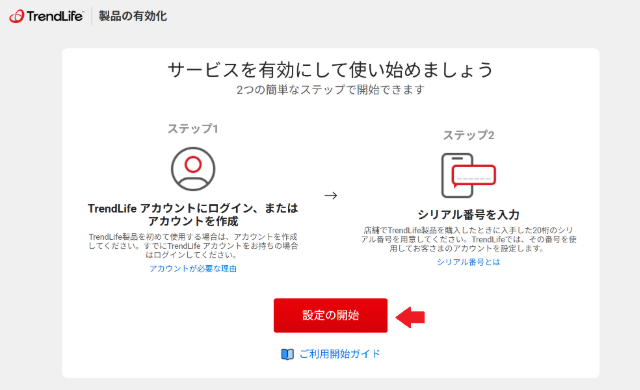
1. アクティベーションポータルを開き、[設定の開始]をクリックします
出典:トレンドマイクロ https://helpcenter.trendlife.com/ja-jp/article/tmka-11751 ※画像は執筆時のものです。最新版と異なる場合があります。
2. メールアドレスまたは携帯電話番号を入力し、[同意して次へ]をクリックします
3. メールに届いた確認コード(6桁の数字)を入力します
4. 必要な情報を入力し、プライバシーポリシーに同意して[次へ]をクリックします
手順4までで、TrendLife アカウントが作成されます。
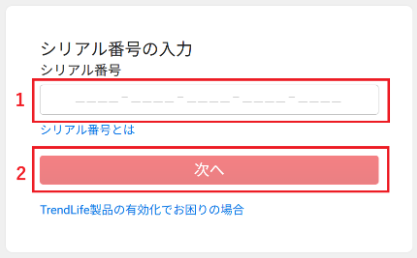
5. メールに届いたシリアル番号を入力し、[次へ]をクリックします
出典:トレンドマイクロ https://helpcenter.trendlife.com/ja-jp/article/tmka-11751
6. サービス利用規約に同意し、あんしん自動更新の画面へ進みます
申し込まない場合は、[自動更新を申し込まずに次へ]をクリックします。
出典:トレンドマイクロ https://helpcenter.trendlife.com/ja-jp/article/tmka-11751
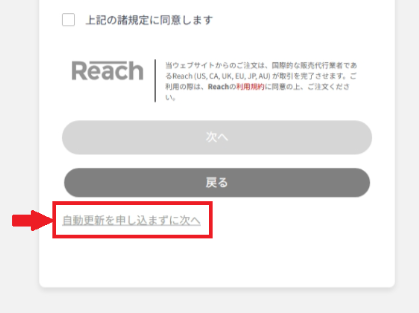
楽天市場の【自動更新】の商品を買った方は、あんしん自動更新の画面でクレジットカードを登録して申し込みます。登録しないと、使い始められません。
クレジットカードを登録した時点では、料金はかかりません。次の支払いは、有効期限が終わるときです。
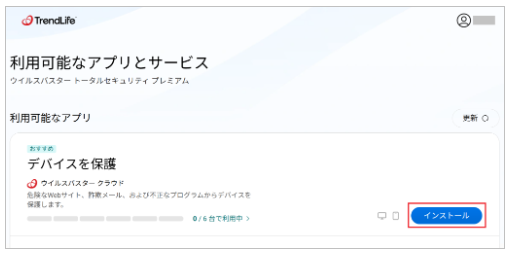
7. マイポータルの「デバイスを保護」で[インストール]をクリックします
出典:トレンドマイクロ https://helpcenter.trendlife.com/ja-jp/article/tmka-11751
8. ダウンロードしたプログラムを実行し、画面の案内に沿って進めます
プログラムをダブルクリックし、[同意して次へ]→[ログイン]の順に進むと、インストールが自動で始まります。
識別用ニックネーム(ほかのパソコンと見分けるための名前)を入力すると、設定が終わります。
メイン画面に「保護されています」と表示されたら、インストール完了です。
保護されていますの表示が出れば完了の合図ですね
次は、スマホに入れる手順を紹介します。
スマホにトータルセキュリティを入れる手順
スマホに入れる手順は、1台目かどうかで変わります。
以下の3点について解説します。
- 1台目がAndroidの場合
- 1台目がiPhoneの場合
- 2台目以降に追加する場合
1台目がAndroidの場合
1台目をスマホで設定する場合も、アクティベーションポータルから始めます。
- アクティベーションポータルで[設定の開始]をタップします
- TrendLife アカウントを作成し、シリアル番号を入力します
- あんしん自動更新の画面を進めます
- マイポータルの「デバイスを保護」で[インストール]をタップします
- Google Play ストアでアプリをインストールし、[開く]をタップします
- 内容を確認して[同意して次へ]をタップします
「保護されています」と表示されたら、基本の設定は完了です。
パソコンと同じ流れなので一度覚えれば安心です
1台目がiPhoneの場合
iPhone(iPad)も、手順4まではAndroidと同じです。
- アクティベーションポータルで[設定の開始]をタップします
- TrendLife アカウントを作成し、シリアル番号を入力します
- あんしん自動更新の画面を進めます
- マイポータルの「デバイスを保護」で[インストール]をタップします
- App Storeでアプリをインストールし、[開く]をタップします
- 通知の確認で[許可]をタップし、[同意して次へ]をタップします
- [設定]→[アカウントの設定]からログインします
「保護されています」と表示されたら、基本の設定は完了です。
iPhoneは最後にアプリでログインしましょう♪
2台目以降に追加する場合
2台目から6台目までは、シリアル番号の入力はいりません。
- マイポータルを開き、TrendLife アカウントでログインします
- 「デバイスを保護」の[インストール]をクリック(タップ)します
- あとは1台目と同じように、画面の案内に沿って進めます
設定画面で、ほかの端末と同じ有効期限が表示されていれば完了です。
私もトータルセキュリティを契約していて、PCとスマホで使っています。
家族の端末も同じアカウントで追加できるんですね
次は、今ウイルスバスターを使っている方の注意点を紹介します。
今ウイルスバスターを使っている方の注意点
楽天市場店では、今ウイルスバスターを使っている方が買い足す場合について、次のように案内されています。
- 新しいシリアル番号に変えると、続けて使えます
- 今の契約の残りの期間は、新しいシリアル番号に引き継げません
- シリアル番号の変更は、今の契約の期間が終わってから行います
期間が残っているうちに変えると、残りの期間がむだになります。
今の契約が終わる時期を確かめてから購入しましょう。
乗りかえは今の期限が終わってからが正解ですね
ほかの会社のセキュリティソフトを使っている方は、アンインストールしてから入れてください。
次は、トータルセキュリティの購入に関するよくある質問を紹介します。
トータルセキュリティの購入に関するよくある質問
トータルセキュリティの購入について、以下の6点を解説します。
- 注文してからどのくらいで届きますか?
- 支払い方法は何がありますか?
- 領収書はもらえますか?
- 何台まで使えますか?
- あんしん自動更新は申し込まないといけませんか?
- わからないときの問い合わせ先はどこですか?
注文してからどのくらいで届きますか?
クレジットカード払いなら、注文の確認後に最短1時間程度、最長でも半日程度でメールが届きます。メールは365日24時間送られます。
夜に注文してもメールで届くのが便利ですね♪
支払い方法は何がありますか?
クレジットカード・銀行振込・コンビニ・郵便局ATMなどで支払えます。銀行振込やコンビニ払いは、入金の確認後にメールが届きます。
急ぐときはカード払いを選んでおきましょう
領収書はもらえますか?
楽天市場の注文履歴の詳細から、希望の名義あてで発行できます。一度発行したあとは、宛名を変えられません。
宛名は発行する前によく確かめておきましょう
何台まで使えますか?
パソコン・スマホ・タブレットを合わせて6台まで使えます。公式ヘルプでは、Windows・Mac・Chromebook・Android・iPhone/iPadの手順が案内されています。
家族のスマホもまとめて守れるのは心強いです
あんしん自動更新は申し込まないといけませんか?
【自動更新】の商品は「自動更新加入必須版」なので、申し込みが必要です。自動更新なしの商品なら、[自動更新を申し込まずに次へ]を選べます。
買った商品の種類を先に確かめておくと安心です
わからないときの問い合わせ先はどこですか?
トレンドマイクロの電話窓口は057-0200-481です。受付は月曜〜金曜の9時〜18時で、祝日と年末年始は休みです。
電話の受付は平日の昼間だけなので注意しましょう
【まとめ】ウイルスバスター トータルセキュリティを楽天市場で買う方法
これまでの内容のまとめです。
・楽天市場の公式店では、6台版の1年版・3年版を自動更新あり・なしから選べます ・購入後は、ダウンロード先URLとシリアル番号が最短1時間程度でメールで届きます ・アクティベーションポータルでアカウントを作り、シリアル番号を入力します ・2台目以降は、マイポータルからシリアル番号なしで追加できます ・今の契約の残り期間は引き継げないので、期限が終わってから切りかえます
以上が、ウイルスバスター トータルセキュリティを楽天市場で買う方法でした。
・パソコン・スマホ・タブレットを6台まで守れます ・ダウンロード版なので送料はかかりません ・自動更新なしの商品も選べます
トレンドマイクロ公式 楽天市場店はこちら↓から確認できますのでお役立てください。

この記事が皆様のお役に立てるように、これからも投稿をすすめていきます。
最後まで読んで頂きありがとうございました。


コメント