PR

ワタミの宅食のログイン方法と注意点

ワタミの宅食のログイン方法と注意点 ワタミの宅食(冷蔵)
この記事のリンク先には広告が含まれています

ワタミの宅食でログインしようとしたら、やり方がわからなくて困っていませんか。

「ネット会員登録って何?どこからログインすればいいの・・・」

そんな悩みを解決します。

この記事を読めば、ワタミの宅食のネット会員登録からログインまでの手順がすぐに確認できます。

初めての方も、2回目以降の方も、画像付きでわかりやすく解説しますのでお役立てください。

この記事は次のことに役立てます。

  • ネット会員登録から注文までスムーズに進められます
  • 2回目以降のログイン手順が確認できます
  • ネット注文を安心してはじめられます

結論としては、

・ワタミの宅食のネット注文にはネット会員登録が必要です

・ネット会員登録は無料なので、費用は注文商品だけです

・面倒な手続きは最初の1回だけです

・ログインはマイページから行います

ワタミの宅食のネット会員登録後のログイン方法と、初めての方がネット会員登録から注文を完了するまでの流れをわかりやすく解説します。

ぜひ最後まで読んで、ワタミの宅食のログインにお役立てください。

ワタミの宅食のネット会員登録は無料です。手続きは最初の1回だけです。

ワタミの宅食公式サイトはこちら↓から確認できますのでお役立てください。

→ ワタミの宅食の公式サイトをみてみる

ワタミの宅食のログイン方法と注意点

ワタミの宅食のログイン方法と注意点

はじめに、ワタミの宅食のログインとはどういうものかを説明します。

以下の2点について解説します。

  • ワタミの宅食のログイン方法
  • ワタミの宅食のログインの注意点

ワタミの宅食のログイン方法

ワタミの宅食のログインとは、ネットで注文する際に本人確認を行う作業のことです。

ワタミの宅食では、本人確認を行うことでネットからの注文ができます。

初めての方は、無料のネット会員登録が必要です。

ネット会員登録後に、ワタミの宅食にログインして注文する流れとなります。

ワタミの宅食のログイン方法の流れは次の通りです。

  1. ワタミの宅食公式サイトへ移動
  2. 希望の商品の選択
  3. お届けエリアの検索
  4. ネット会員登録の情報入力
  5. お支払方法の選択
  6. 注文内容の確認
  7. 注文を確定

お届けエリアの検索は、
順番が前後することもありますよ。

初めての方はネット会員登録と注文を同時に手続きするのがわかります。

手続きを始める前に、1点確認しておいてほしいことがあります。

他のワタミグループの会員登録をしているかどうかの確認です。

ワタミの宅食のログインの注意点

ワタミの宅食では、すでに他のワタミグループの会員の場合、新規にネット会員登録をしなくてよい場合があります。

他の会員登録がそのまま使えるサービスがあるんですね♪

ワタミグループのサービスは、他に3種類あります(2026年3月時点)。

  • ワタミの宅食ダイレクト
  • パクモグ
  • あっと!ごはん

新規でネット会員登録が必要

  • ワタミの宅食ダイレクト

ワタミの宅食ダイレクトは、ワタミの宅食とは別に会員登録が必要です。

新規でネット会員登録が必要ではない

  • パクモグ
  • あっと!ごはん

逆にワタミの宅食で新規に会員登録をしている方は、パクモグ・あっと!ごはんで新規に会員登録をしなくても注文できます。

アカウントが共有できるものと
できないものがあることがわかりますね。

以上の注意点を確認してから、新規でネット会員登録をするかを判断してください。

次はログインして注文するための、ネット会員登録から注文までの具体的な流れを解説します。

ワタミの宅食のネット会員登録方法

ワタミの宅食ネット会員登録方法

ワタミの宅食の初めてのネット会員登録(無料)の方法を解説します。

商品の選択から会員登録、そして注文の確定までの流れは次の通りです。

  1. ワタミの宅食公式サイトへ移動
  2. 希望の商品の選択
  3. お届けエリアの検索
  4. ネット会員登録の情報入力
  5. お支払方法の選択
  6. 注文内容の確認
  7. 注文を確定

この記事を見ながら、
一緒に進めてみましょう♪

以下の流れで、引用画像と合わせて具体的に解説します。

ワタミの宅食公式サイトへ移動

まずは、ワタミの宅食の公式サイトへ移動します。

公式サイトへはこちら↓からできますのでお役立てください。

→ ワタミの宅食公式サイトへ移動してみる

次は希望の商品の選択です。

希望の商品の選択

移動先では希望の商品を選択します。

ワタミの宅食公式サイト

出典:ワタミの宅食  https://www.watami-takushoku.co.jp/

※画像は執筆時のものです。最新版と異なる場合があります。

掲載されている商品や、【ご注文はこちら】からでも商品を選択できますのでお好きな物を選択してください。

お届けエリアの検索

希望の商品を選択すると、下記↓引用画像の「ワタミの宅食」のお届け先の選択が表示されます。

ワタミの宅食のお届け先選択

出典:ワタミの宅食  https://www.watami-takushoku.co.jp/

※画像は執筆時のものです。最新版と異なる場合があります。

届け先となる郵便番号を入力し、「エリアを検索する」をクリックします。

郵便番号入力後に、
利用できる地域かどうかも確認できますよ。

次はネット会員登録の情報入力です。

ネット会員登録の情報入力

ネット会員登録は、ログイン画面の「本サイトのご利用が初めての方」の【このまま注文に進む】を選択して移動します。

会員登録

出典:ワタミの宅食  https://www.watami-takushoku.co.jp/

※画像は執筆時のものです。最新版と異なる場合があります。

ネット会員登録では、「お届け先の情報」と「アカウントの情報」をそれぞれ入力して進めます。

以下の2点について解説します。

  • お届け先の情報
  • アカウントの情報

お届け先の情報

指定された情報を入力していきます。

先ほどのお届けエリアの検索で入力した情報が反映されています。

お届け先の情報

出典:ワタミの宅食  https://www.watami-takushoku.co.jp/

※画像は執筆時のものです。最新版と異なる場合があります。

次に、アカウントの情報を入力します。

アカウントの情報

指定の半角英数字と文字数でアカウントを作成します。

メールアドレスは間違わないように、確認のための再入力も手入力をおすすめします。

アカウントの情報

出典:ワタミの宅食  https://www.watami-takushoku.co.jp/

※画像は執筆時のものです。最新版と異なる場合があります。

作成したアカウントの情報は、今後ワタミの宅食にログインする際に必要な大事なものです。

ログインIDとパスワードは、
忘れないように注意してくださいね。

すべて入力したら、【次へ進む】をクリックします。

次は、お支払い方法の選択です♪

お支払方法の選択

支払いは、クレジットカードと現金から選択できます。

お支払い方法の選択

出典:ワタミの宅食  https://www.watami-takushoku.co.jp/

※画像は執筆時のものです。最新版と異なる場合があります。

クレジットカードでお支払いの方は、【次へ進む】クリック後の決済ページでクレジットの情報を入力します。

【次へ進む】をクリックすると、ご注文内容の確認に移動します。

確認する項目は次の通りです。

  • お届け予定の商品
  • お届け先の情報
  • お支払方法
  • アカウントの情報

以上の項目に間違いがないかを確認します。

間違いがあれば、【修正する】をクリックして修正します。

内容の確認ができたら、【注文を確定する】をクリックします。

ネット会員登録では、
内容に間違いがないか確認が大事ですね。

初めての方のネット会員登録から注文までが完了しました。

登録の流れを確認できましたか。

ワタミの宅食は、登録後すぐにネットからご注文がはじめられます。

ワタミの宅食公式サイトはこちら↓から確認できますのでお役立てください。

→ ワタミの宅食の公式サイトで注文をはじめてみる

次に、2回目以降のネット注文の方法を紹介します。

ワタミの宅食ログイン(2回目以降)

ワタミの宅食ログイン2回目

2回目以降のワタミの宅食のネット注文では、ログイン手続きから始めます。

以下の3点について解説します。

  • ワタミの宅食公式サイトへ移動
  • マイページ
  • ログインをする

ワタミの宅食公式サイトへ移動

ワタミの宅食のログインは、まず公式サイトへの移動から始まります。

ワタミの宅食公式サイトへはこちら↓から移動できますのでお役立てください。

→ ワタミの宅食公式サイトへ移動してみる

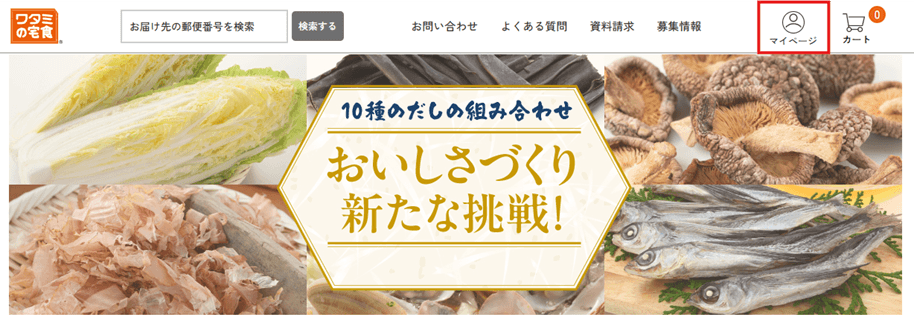
ワタミの宅食公式サイトへ移動すると、次のように表示されます。

マイページ

ワタミの宅食サイト画面

出典:ワタミの宅食  https://www.watami-takushoku.co.jp/

※画像は執筆時のものです。最新版と異なる場合があります。

ワタミの宅食公式サイトへ移動できたら、次にログイン画面へ移動します。

上記引用画像の右上にある赤い枠線の【マイページ】を選択します。

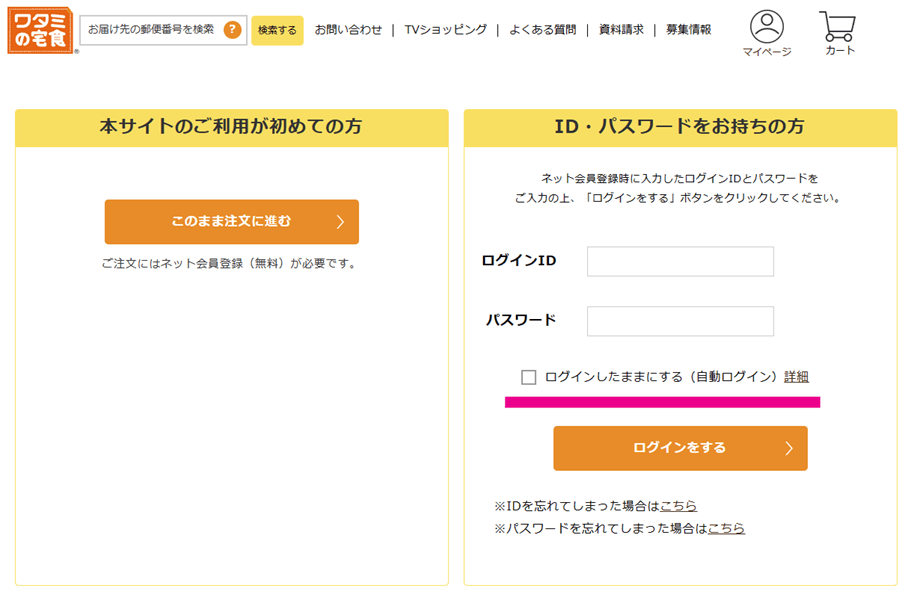
ログインをする

ワタミの宅食ログイン画面

出典:ワタミの宅食  https://www.watami-takushoku.co.jp/

※画像は執筆時のものです。最新版と異なる場合があります。

ログイン画面では、「ログインID」と「パスワード」を入力します。

入力できたら、【ログインをする】を選択します。

ログイン完了です♪。

以上がワタミの宅食のネット注文2回目以降のログイン方法です。

ログインするためのIDやパスワードを忘れてしまった場合は、別記事で具体的に対処法を紹介していますのでお役立てください。

》ワタミの宅食のログインできない?原因と対処法紹介

ワタミの宅食のログインに関する質問

ワタミの宅食のログインに関する質問

ワタミの宅食のログインに関する疑問と解決策を紹介します。

ログインでつまづかないように、解決にお役立てください。

以下の8点について解説します。

  • ワタミの宅食のログインなしでも注文できる?
  • ワタミの宅食のログインをする場所はどこ?
  • ワタミの宅食のログインに必要な内容を変更したいときは?
  • ワタミの宅食のログインIDで複数に届けることは可能?
  • ワタミの宅食の退会方法は?
  • ワタミの宅食の自動ログイン設定について
  • ワタミの宅食ダイレクトのログインの方法は?
  • パクモグのログインの方法は?

ワタミの宅食のログインなしでも注文できる?

ワタミの宅食はログインしないと注文できません。

ワタミの宅食で注文するためには会員登録が必要で、ログインしないと始まりません。

会員登録が面倒なのは最初だけ。
慣れたらすぐに注文できますよ♪

ワタミの宅食のログインをする場所はどこにある?

ワタミの宅食での会員登録が完了した方は、注文の際に始めにログインします。

ログインをする場所はマイページです。

マイページの場所と具体的な方法を解説します。

まずは、ワタミの宅食の公式サイトに移動します。

公式サイトへはこちら↓から移動できますのでお役立てください。

→ ワタミの宅食の公式サイトへ移動します

公式サイトへ移動後は、右上にある【マイページ】をクリックします。

ワタミの宅食マイページ

出典:ワタミの宅食  https://www.watami-takushoku.co.jp/

※画像は執筆時のものです。最新版と異なる場合があります。

マイページをクリックして移動後は、上記のように表示されます。

以下の項目を入力します。

  • ログインID
  • パスワード

入力をしてから、「ログインをする」をクリックします。

毎回入力が面倒な方は、
「ログインしたままにする」をチェックすると便利ですよ。

ログインが完了です。

ワタミの宅食のログインに必要な内容を変更したい時は?

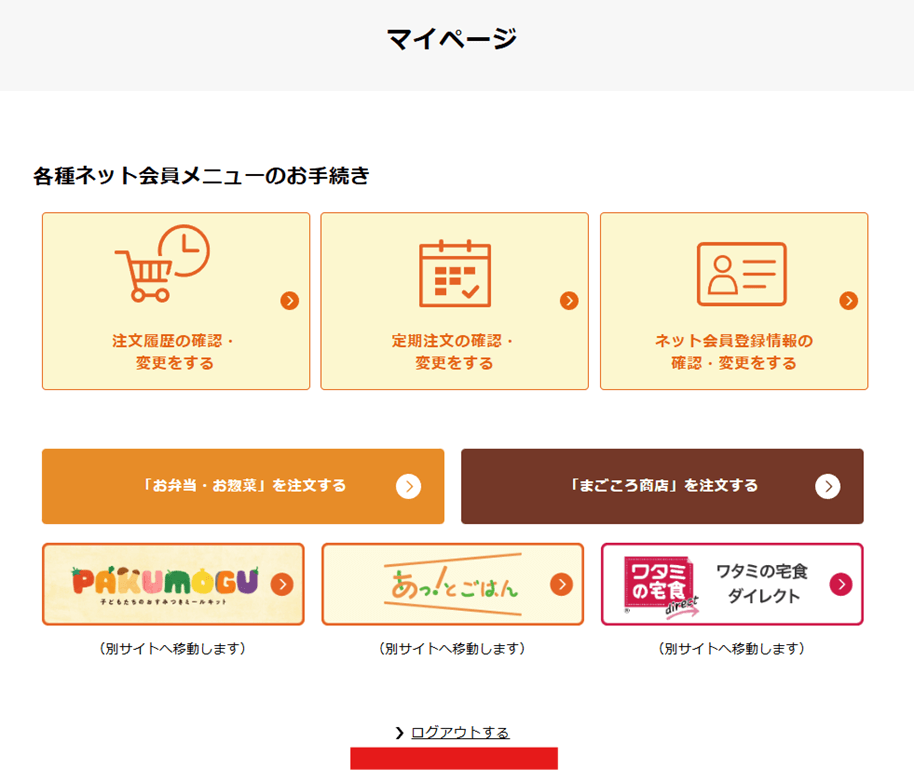
マイページの「ネット会員登録情報の確認・変更をする」から変更できます。

マイページでログインをしてから、「ネット会員登録情報の確認・変更をする」で変更する項目を入力します。

住所・メールアドレス・ログインIDの変更も
同様の手順で行えます♪

ワタミの宅食ログインIDで複数に届けることは可能か?

1つのログインIDにつき、1か所にしか届けられません。

届け先が複数ある場合は、届け先ごとにネット会員登録が必要です。

届け先ごとに1つのIDが必要ですね。

たとえば、次のように複数のIDを用意します。

・自宅用のログインID

・両親の家用のログインID

ワタミの宅食の退会方法は?

ワタミの宅食の退会方法は、ログインをする場所であるマイページから行えます。

  • マイページからログインする
  • 「ネット会員登録情報の確認・変更をする」を選択
  • 「ネット会員を退会する」を選択

以上の流れで完了です。

全ての注文が完了してから退会できますよ。

ワタミの宅食の退会については、別記事で具体的に紹介していますのでお役立てください。

》ワタミの宅食の退会で注意してほしいこと

ワタミの宅食の自動ログイン設定について教えて

ワタミの宅食で注文する際に、毎回ログインするのが面倒な方に便利な設定があります。

自動ログインの設定はとても簡単です。

【ログイン画面のログインしたままにする】にチェックを入れるだけです。

□ ログインしたままにする(自動ログイン)

   ↓ ↓ ↓

☑ ログインしたままにする(自動ログイン)

□にチェックを入れるだけで
自動ログインになりますよ♪

ログインIDやパスワードの入力の手間が省けて便利です。

ただし、個人情報漏洩の危険があるため、第三者が使用するPCでは自動ログインの設定はしないでください。

ワタミの宅食の自動ログインの設定方法や注意してほしいことについては、別記事で具体的に紹介していますのでお役立てください。

》ワタミの宅食自動ログインの方法と注意点

https://life-is-family.com/watami-chilled-login-howto/

ワタミの宅食ダイレクトのログインの方法は?

ワタミの宅食ダイレクトは、ワタミの宅食ダイレクトの公式サイトのマイページでログインします。

ワタミの宅食ダイレクトの公式サイトへの移動はこちら↓からお役立てください。

→ ワタミの宅食ダイレクト公式サイトをみてみる

ワタミの宅食ダイレクトのログインについては、別記事で具体的に紹介していますのでお役立てください。

》ワタミの宅食ダイレクトログイン

パクモグのログインの方法は?

パクモグは、パクモグの公式サイトのマイページでログインします。

パクモグの公式サイトへの移動はこちら↓からお役立てください。

→ パクモグの公式サイトをみてみる

パクモグのログインについては、別記事で具体的に紹介していますのでお役立てください。

》パクモグログイン

【まとめ】ワタミの宅食のログイン方法と注意点

これまでの内容のまとめです。

  • ワタミの宅食のログインは、会員登録でアカウントを作成後に行えます。
  • ワタミの宅食のネット注文には、公式サイトからの会員登録が必要です。
  • ワタミのサービスでは同じアカウントでログインできるものがあります。

以上が、ワタミの宅食のログイン方法と注意点でした。

ネット会員登録は最初の1回だけで、2回目以降はログインするだけでスムーズに注文できます。

離れて暮らすご両親の食事が心配な方へ。届け先ごとにIDを分けて設定できるので、子供が代わりに手配することもできます。

まずはワタミの宅食の公式サイトで、内容を確認してみてください。

→ ワタミの宅食の公式サイトをみてみる

この記事が皆様のお役に立てるように、これからも投稿をすすめていきます。

最後まで読んで頂きありがとうございました。
コメント

タイトルとURLをコピーしました