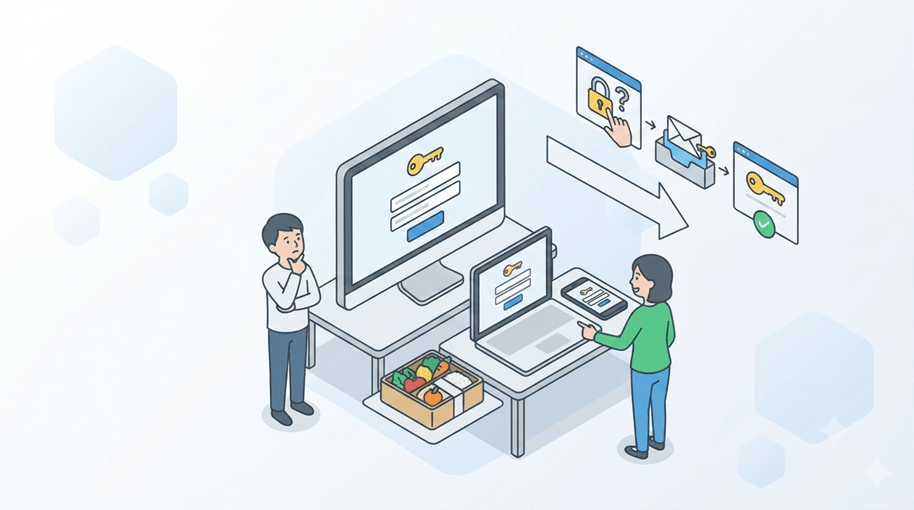
パルシステムは生協の宅配サービスです。食材や日用品を週に一度、自宅に届けてくれます。
パルシステムのネット注文には、ログインが必要です。
「パルシステムのログイン方法がわかりません。」
そんな悩みを解決します。
この記事は次のことに役立てます。
- ログイン手順がわかります。
- ログインIDを忘れた場合の再設定方法がわかります。
- パスワードを忘れた場合の再設定方法を確認できます。
結論としては、

ログインはネット注文から手順通りに進めれば完了できますよ♪
・通常ログイン:公式サイトのネット注文ページからIDとパスワードを入力してログインします
・IDを忘れた場合:組合員番号と電話番号でSMS認証し再設定できます
・パスワードを忘れた場合:ログインIDを入力して再設定できます
この記事を読んで、パルシステムのスムーズなログインのお役に立てください。
パルシステムの通常ログイン手順
パルシステムのログインは、公式サイトのネット注文ページから行います。
以下の2点について解説します。
- ログイン前に用意するもの
- ログイン手順(ステップ1〜4)
ログイン前に用意するもの
ログインに必要なのは、次の2点です。
- ログインID(会員登録時に設定したもの)
- パスワード(会員登録時に設定したもの)
ログインIDとパスワードを手元に確認してから操作を進めると、スムーズです。
2つを準備してから始めるとスムーズですよ♪
次は、ログイン手順を紹介します。
ログイン手順(ステップ1〜4)
ログインの手順は次の通りです。
- パルシステム公式サイトへ移動する
- 【ネット注文】を選択する
- ログインIDとパスワードを入力する
- 【ログイン】をクリックして完了
以下で引用画像と合わせて具体的に解説します。
パルシステム公式サイトへ移動する
パルシステム公式サイトへ移動します。公式サイトはこちら↓から確認できますのでお役立てください。
【ネット注文】を選択する
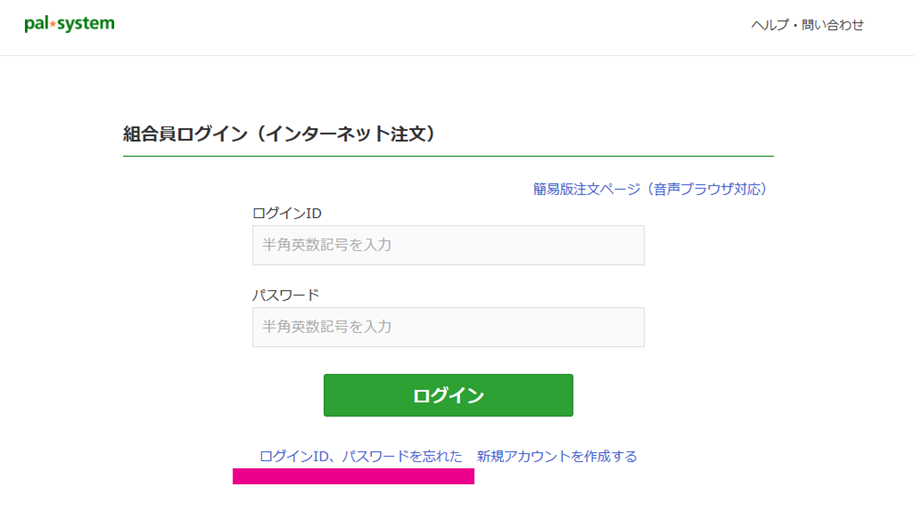
公式サイトのトップページにある【ネット注文】を選択します。ログインページが表示されます。
ログインIDとパスワードを入力する
ログインページでは、ログインIDとパスワードを入力します。
出典:パルシステム(https://www.pal-system.co.jp/) ※画像は執筆時のものです。最新版と異なる場合があります。
【ログイン】をクリックして完了
ログインIDとパスワードの入力が完了したら、【ログイン】をクリックします。ネット注文ページへの移動でログイン完了です。
IDとパスワードがわかれば4ステップで完了できますね♪
次はログインIDを忘れた場合の再設定手順を紹介します。
ログインIDを忘れた場合の再設定手順
ログインIDを忘れた場合は、再設定で解決できます。
再設定の手順は次の通りです。
- パルシステム公式サイトへ移動する
- 【ネット注文】を選択する
- 【ログインID、パスワードを忘れた】を選択する
- 【ログインIDの再設定】を選択する
- 組合員番号と電話番号を入力する
- SMSで届いたコードを入力して再設定完了
以上の6ステップについて、具体的に解説します。
手順1〜3. 公式サイトからログイン画面へ移動する
パルシステム公式サイトへ移動後、【ネット注文】を選択してログイン画面を表示します。
ログイン画面の下部にある【ログインID、パスワードを忘れた】を選択します。選択後はパルシステムのヘルプページへ移動します。
ログイン画面の下部にリンクがありますよ♪
手順4. 【ログインIDの再設定】を選択する
ヘルプページへ移動後、【ログインIDの再設定】を選択します。
再設定には次の2点が必要です。
- 組合員番号
- 登録済みの電話番号
事前に手元に用意してください。
組合員番号は加入時の書類に記載されていますよ♪
手順5〜6. 組合員番号と電話番号を入力してSMS認証する
本人確認のため、組合員番号と登録済みの電話番号を入力します。
出典:パルシステム(https://www.pal-system.co.jp/)
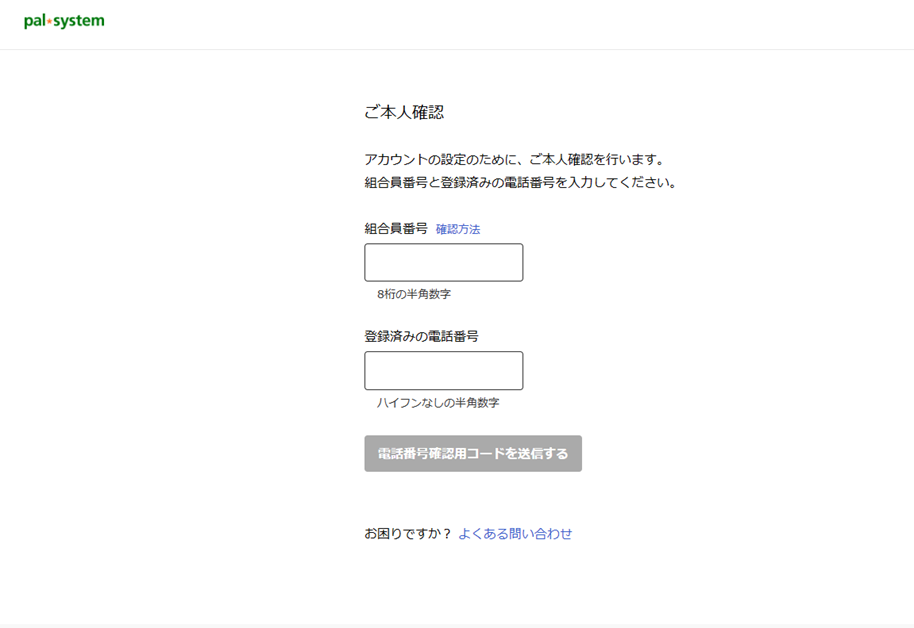
入力後、【電話番号確認用コードを送信する】を選択します。入力した電話番号にSMS(ショートメール)でコードが届きます。届いたコードを入力画面に入力するとログインIDの再設定が完了します。
SMSで確認できるのでわかりやすいですね♪
次はパスワードを忘れた場合の再設定手順を紹介します。
パスワードを忘れた場合の再設定手順
パスワードを忘れた場合も、再設定で解決できます。
再設定の手順は次の通りです。
- パルシステム公式サイトへ移動する
- 【ネット注文】を選択する
- 【ログインID、パスワードを忘れた】を選択する
- 【パスワードの再設定】を選択する
- ログインIDを入力する
- 【次へ】を選択してパスワードを再設定する
以上の6ステップについて、具体的に解説します。
手順1〜3. 公式サイトからログイン画面へ移動する
パルシステム公式サイトへ移動後、【ネット注文】を選択してログイン画面を表示します。
ログイン画面の下部にある【ログインID、パスワードを忘れた】を選択し、ヘルプページへ移動します。
IDの再設定と同じ画面から手続きできますよ♪
手順4. 【パスワードの再設定】を選択する
ヘルプページへ移動後、【パスワードの再設定】を選択します。
パスワードの再設定には次の1点が必要です。
- ログインID
事前に手元に用意してください。
ログインIDがわかればすぐに手続きできますよ♪
手順5〜6. ログインIDを入力して再設定する
本人確認のため、ログインIDを入力します。
出典:パルシステム(https://www.pal-system.co.jp/)
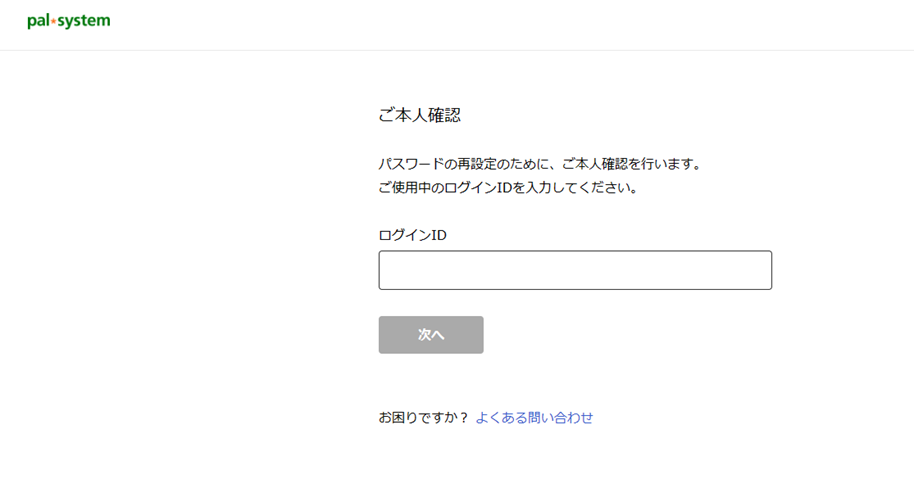
入力後、【次へ】を選択します。案内に従い新しいパスワードを設定すれば再設定完了です。
新しいパスワードを設定したらすぐにログインできますよ♪
IDとパスワードの再設定以外のトラブルで困っている方は、別記事で詳しく紹介していますのでお役立てください。


パスワード管理には「トレンドマイクロ ID プロテクション」がおすすめ
パルシステムをはじめ、さまざまなサービスでIDとパスワードの設定が必要な状況が続いています。頭の中ですべてのパスワードを管理するには限界があります。
パスワードの管理に困っている方も多いですよね♪
紙に書いて保管する方法は、紛失や第三者への漏洩リスクがあります。そんな時に役立つのが、トレンドマイクロ ID プロテクションです。
インターネットセキュリティ対策の専門会社・トレンドマイクロが提供するサービスです。パスワード管理にとどまらず、個人情報の流出からも守る、オールインワン・セキュリティサービスです(2026年4月時点)。
トレンドマイクロ ID プロテクションは次のことに役立ちます。
- IDとパスワードを安全に一括管理:軍用レベルの暗号化方式(AES-256)でデータを保護します
- 個人情報の流出を24時間監視:メールアドレスやクレジットカード番号が犯罪者の闇サイト(ダークウェブ=流出した個人情報が売買される場所)に流出していないかを監視します
- 流出時に即アドバイス:流出が発見された場合、すぐに通知が届き、パスワード変更などの具体的な対処法を案内します
- フィッシング詐欺をブロック:本物そっくりに偽装されたサイトへのアクセスを未然に防ぎます
- 複数デバイスに対応:スマホ・PC・タブレット問わず台数制限なく利用できます
流出後の対策まで教えてくれるのが安心ですね♪
2026年現在、AIを悪用した巧妙なフィッシング詐欺が深刻化しています。人間には見抜けない偽メールも、システム側で自動検知します。私もトレンドマイクロ ID プロテクションを利用しています。「ログインできない」「パスワードを忘れた」と毎回悩む手間がなくなりました。


トレンドマイクロ ID プロテクションは、トレンドマイクロ公式サイトで確認・購入できます。
【まとめ】パルシステムのログイン方法【IDとパスワードの再設定手順も解説】
これまでの内容のまとめです。
- パルシステムのログインは、公式サイトのネット注文ページからIDとパスワードを入力して完了します
- ログインIDを忘れた場合は、組合員番号と電話番号でSMS認証し再設定できます
- パスワードを忘れた場合は、ログインIDを入力して再設定できます
- IDとパスワードの管理にはトレンドマイクロ ID プロテクションが役立ちます
以上が、パルシステムのログイン方法【IDとパスワードの再設定手順も解説】でした。
・ログインはネット注文ページからIDとパスワードの入力で完了します
・IDを忘れた場合は組合員番号と電話番号で再設定できます
・パスワードを忘れた場合はログインIDで再設定できます
パルシステム公式サイトはこちら↓から確認できますのでお役立てください。

この記事が皆様のお役に立てるように、これからも投稿をすすめていきます。
最後まで読んで頂きありがとうございました。

コメント