ヨシケイは、選べるメニューの食材とレシピをセットで毎日届けてくれる食材宅配サービスです。ネット注文には、ヨシケイのWEB注文サイトやアプリへのログインが必要です。
「ヨシケイにログインできなくなってしまった。どうすればいい?」
そんな悩みを解決します。
この記事は次のことに役立てます。
- 入力ミスでログインに失敗した場合の対処法がわかります
- ログインID・パスワードを忘れた場合の手順がわかります
- 再設定のメールが届かない場合の確認ポイントがわかります
- エラー番号ごとの意味と対処法がわかります
- 東愛知・中部・福岡・佐賀でログイン先が違う理由がわかります
【この記事の要約】 ヨシケイにログインできない場合は、原因別に対処します。ログインIDを忘れた方は登録メールアドレスでそのままログインでき、パスワードを忘れた方は公式の再設定フォームから新しいパスワードを設定できます。通常のログイン手順は【2026年最新】ヨシケイのログイン方法【WEBブラウザとアプリ2種類の手順を解説】で確認できます。
結論としては、

原因がわかれば、自分で解決できることが多いですよ
・ログインID忘れ → 登録メールアドレスでログインするか、ID通知を依頼します ・パスワード忘れ → 公式サイトのフォームから再設定します ・エラー番号が出た場合 → 番号を確認して原因別に対処します
ヨシケイの通常のログイン方法については、別記事で詳しく紹介していますのでお役立てください。
》【2026年最新】ヨシケイのログイン方法【WEBブラウザとアプリ2種類の手順を解説】
この記事を読みながら、ヨシケイのログインできない問題の解決にお役立てください。
ヨシケイでログインできない主な原因は4つ
ヨシケイにログインできない場合、原因は主に4つあります。
- 入力ミスでログインに失敗する
- ログインIDがわからない
- パスワードがわからない
- パスワード再設定のメールが届かない
原因ごとに対処法があります。以下の4点について、具体的に解説をしていきます。
入力ミスでログインに失敗する場合の対処法
ヨシケイのログインは、ログインIDまたは登録メールアドレスとパスワードを入力するだけです。
正しく入力しているつもりでもログインできない場合は、画面に次のようなエラーが表示されます。
出典:ヨシケイ https://yoshikei-dvlp.co.jp/ ※画像は執筆時のものです。最新版と異なる場合があります。
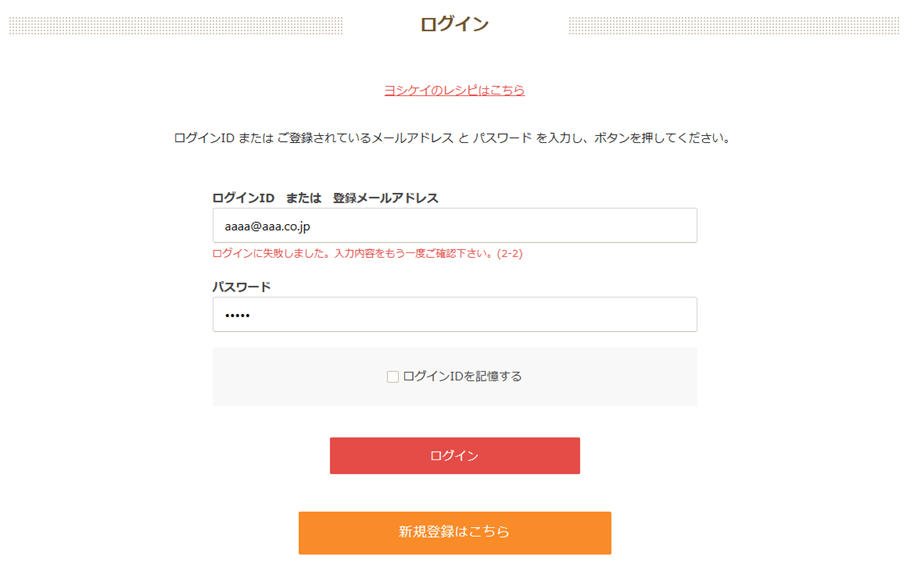
「ログインに失敗しました。入力内容をもう一度ご確認下さい。」のエラーが出た方は、次の項目を確認してください。
- 大文字・小文字を区別して入力していますか?
- 全角ではなく半角英数で入力していますか?
- 文字の間にスペース(空白)が入っていませんか?
- CapsLock(大文字だけを入力する設定)が有効になっていませんか?
- 表示が似ている文字を間違えていませんか?
ヨシケイの公式サイトでは、似ている文字の例として「m(エム)」と「rn(アール・エヌ)」、「o(オー)」と「0(ゼロ)」が挙げられています。
「o」と「0」は見た目がそっくりなので要注意です
ゆっくりと1文字ずつ確認しながら入力してください。
次は、ログインIDがわからない場合の対処法を紹介します。
ログインIDがわからない場合の対処法
ログインIDがわからない場合の対処法は↓の3つです。
- 登録メールアドレスでログインする
- 利用申し込み時に届いたメールを確認する
- ログインID通知の依頼をする
以下の3点について、具体的に解説をしていきます。
方法1:登録メールアドレスでログインする
ヨシケイのログイン画面は、ログインIDの代わりに登録メールアドレスでもログインできます。
ログインIDを忘れても、登録メールアドレスとパスワードがわかればすぐにログインできます。
IDを思い出せなくてもメールアドレスでOKです♪
方法2:利用申し込み時に届いたメールを確認する
ログインIDは、利用申し込み時に届いたメールに記載されています。メールを確認するだけで解決します。
申し込み時のメールは大切に保管しておきましょう♪
メールを削除した方・見つからない方は、次の方法を試してください。
方法3:ログインID通知の依頼をする
ヨシケイ公式サイトから、ログインIDをメールで送ってもらう方法です。
簡単な流れは次の通りです。
- ヨシケイ公式サイトへ移動
- 【ご注文/ログイン】を選択
- メニューから【ログイン】を選択
- 【ログインIDが分からないとき】を選択
- ログインID通知の依頼フォームに入力
- 届いたメールでIDを確認
以上の6ステップで解説をしていきます。
1. ヨシケイ公式サイトへ移動
はじめにヨシケイ公式サイトへ移動します。公式サイトへはこちら↓から移動できますのでお役立てください。
2. 【ご注文/ログイン】を選択
ヨシケイ公式サイトへ移動すると、画面上部に次のメニューが表示されます。
出典:ヨシケイ https://yoshikei-dvlp.co.jp/

画面上部の【ご注文/ログイン】から注文ページへ移動します。
3. メニューから【ログイン】を選択
注文ページへ移動したら、左上の【メニュー】から【ログイン】を選択します。
4. 【ログインIDが分からないとき】を選択
ログイン画面が表示されます。
出典:ヨシケイ https://yoshikei-dvlp.co.jp/
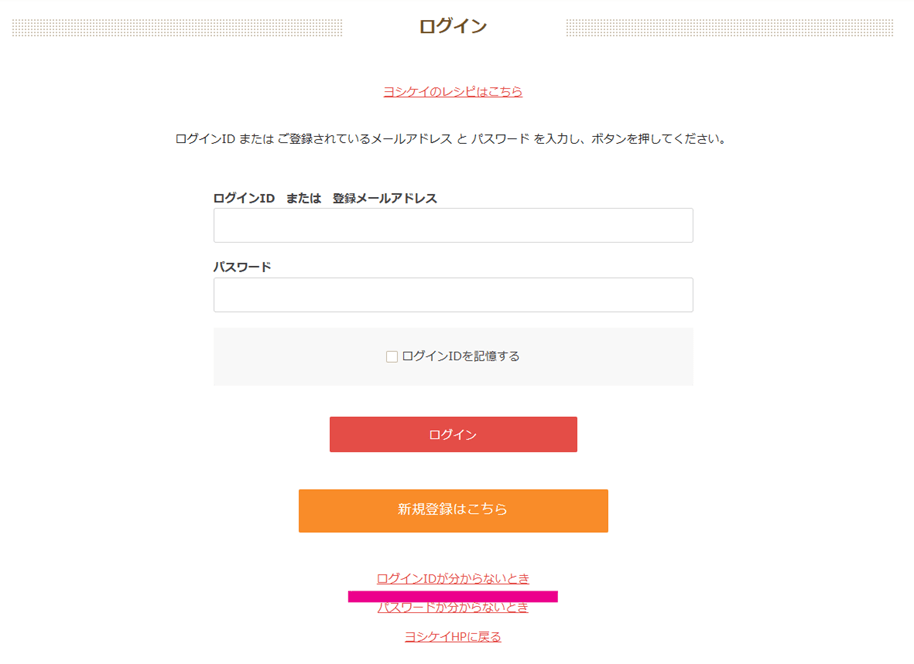
画面下の【ログインIDが分からないとき】を選択します。
5. ログインID通知の依頼フォームに入力
ログインID通知の依頼フォームが表示されます。
出典:ヨシケイ https://yoshikei-dvlp.co.jp/
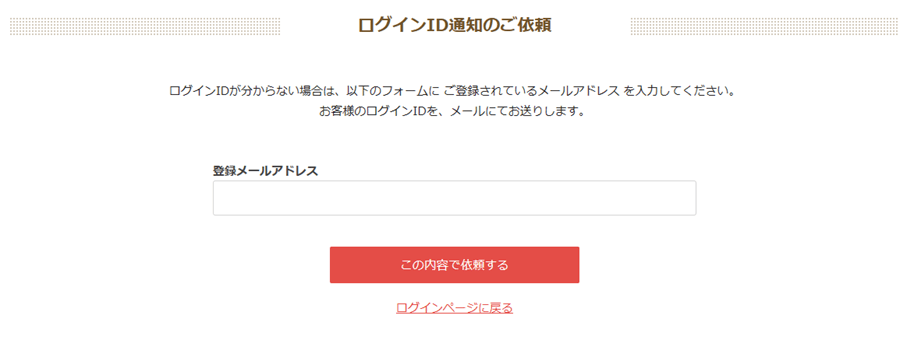
登録メールアドレスを入力し、【この内容で依頼する】を選択します。
ログインIDの確認まであと少しで完了です♪
6. 届いたメールでIDを確認
ヨシケイから届いたメールを確認します。メールにログインIDが記載されています。
以上の手順で、ログインIDがわからない問題を解決できます。
次は、パスワードがわからない場合の対処法を紹介します。
パスワードがわからない場合の対処法
パスワードを忘れた場合は、パスワードの再設定が必要です。
パスワードの再設定の流れは次の通りです。
- ヨシケイ公式サイトへ移動
- 【ご注文/ログイン】を選択
- メニューから【ログイン】を選択
- 【パスワードが分からないとき】を選択
- パスワードの再設定フォームに入力
- 届いたメールのURLからパスワードを再設定する
以上の6ステップで解説をしていきます。
1. ヨシケイ公式サイトへ移動
はじめにヨシケイ公式サイトへ移動します。公式サイトへはこちら↓から移動できますのでお役立てください。
2. 【ご注文/ログイン】を選択
ヨシケイ公式サイトへ移動したら、画面上部の【ご注文/ログイン】から注文ページへ移動します。
3. メニューから【ログイン】を選択
注文ページへ移動したら、左上の【メニュー】から【ログイン】を選択します。
4. 【パスワードが分からないとき】を選択
ログイン画面が表示されます。
出典:ヨシケイ https://yoshikei-dvlp.co.jp/
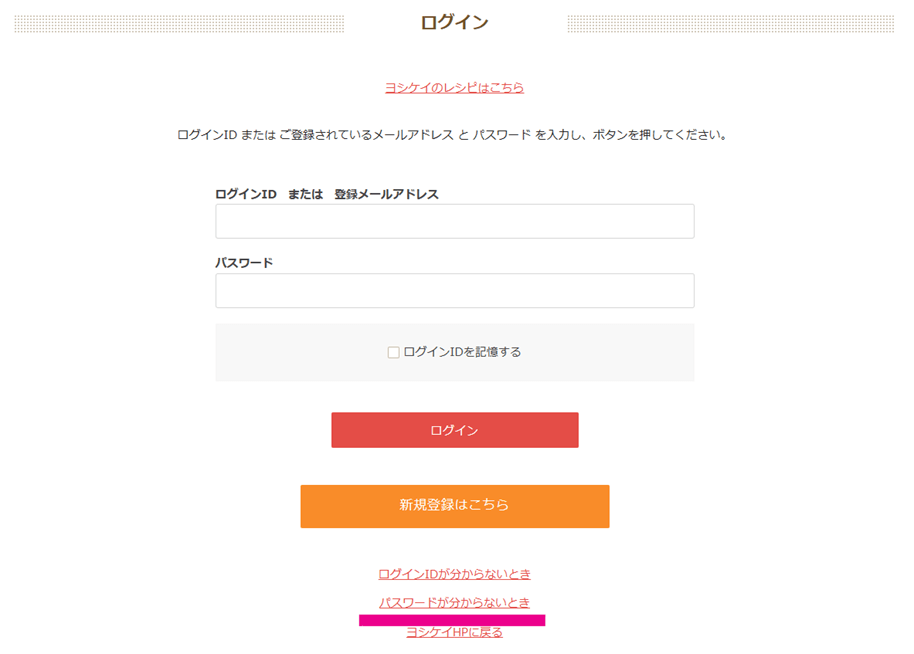
画面下の【パスワードが分からないとき】を選択します。
5. パスワードの再設定フォームに入力
パスワードの再設定フォームが表示されます。
出典:ヨシケイ https://yoshikei-dvlp.co.jp/
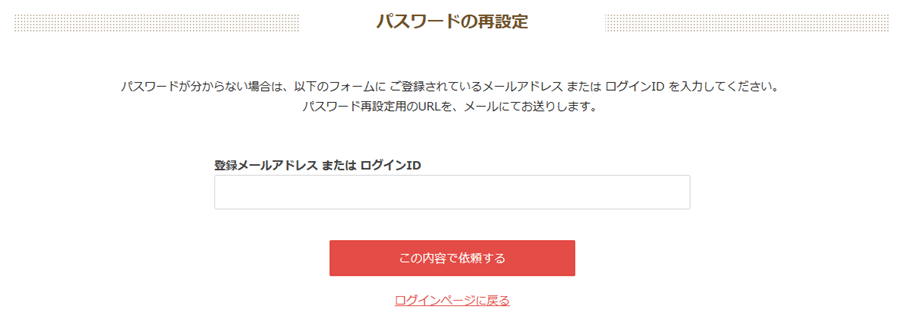
登録メールアドレスまたはログインIDを入力し、【この内容で依頼する】を選択します。
6. 届いたメールのURLからパスワードを再設定する
ヨシケイから届いたメールを確認します。メールに記載された再設定用のURLを開き、新しいパスワードを設定します。
以上の手順で新しいパスワードを設定でき、パスワードがわからない問題を解決できます。
新しいパスワードはメモして保管しておきましょう
ヨシケイ公式サイトはこちら↓から確認できますのでお役立てください。
次は、再設定のメールが届かない場合の対処法を紹介します。
パスワード再設定のメールが届かない場合の対処法
ID通知や再設定を依頼してもメールが届かない場合、ヨシケイの公式サイトでは次の4つの原因が挙げられています。
- 登録しているメールアドレスに誤りがある
- 迷惑メールフォルダやゴミ箱に振り分けられている
- メールボックスの容量がいっぱいになっている
- 通信状態によって受信が遅れている
以下の4点について、具体的に解説をしていきます。
1. 登録しているメールアドレスに誤りがある
登録したメールアドレスが間違っていると、メールは届きません。ログインできない状態の場合は、担当地域のヨシケイへ問い合わせてください。
ログインできる場合は、次の手順で登録メールアドレスを変更できます。
- ヨシケイアプリ:【その他】→【お客様情報の確認・変更】→【お客様情報】→【メールアドレス・パスワードを変更する】
- WEBブラウザ:【メニュー(Ξ)】→【設定】→【お客様情報】→【メールアドレス・パスワードを変更する】
2. 迷惑メールフォルダやゴミ箱に振り分けられている
迷惑メールフォルダ・プロモーションフォルダ・ゴミ箱を確認してください。
見つからない場合は、ヨシケイのドメイン「yoshikei.gr.jp」を受信できるように設定します。ドメインとは、メールアドレスの「@」より後ろの部分です。
スマホは、パソコンから送られたメールを受け取らない設定が最初からされている場合があります。設定方法は、ご契約の携帯電話会社へ確認してください。
迷惑メールフォルダは見落としやすいので確認を♪
3. メールボックスの容量がいっぱいになっている
メールボックスの容量を超えていると、新しいメールを受け取れません。不要なメールを削除してから、もう一度依頼してください。
4. 通信状態によって受信が遅れている
通信状態によっては、メールの受信が遅れることがあります。時間をおいてから、もう一度受信を確認しましょう。
次は、エラー番号が表示された場合の対処法を紹介します。
ヨシケイログインのエラー番号別の対処法
ヨシケイのログイン画面でエラーが出ると、メッセージの最後に「(2-2)」のような番号が表示されます。
エラー番号ごとの意味と対処法は↓です。
| 表示されるエラー | 意味と対処法 |
|---|---|
| ログインIDまたはメールアドレスを正しく入力してください。 | 入力欄が空のままです。ログインIDまたは登録メールアドレスを入力します |
| パスワードを入力してください。 | パスワードが空のままです。パスワードを入力します |
| ログインに失敗しました。(2-2) | 入力したログインIDまたは登録メールアドレスが登録されていません。入力内容を確認します |
| 入力されたパスワードに誤りがあります。(2-3) | パスワードが違います。入力内容を確認するか、パスワードを再設定します |
| ログインに失敗しました。(2-1)(2-4)(2-10)(2-21) | 担当地域のヨシケイへ問い合わせます |
| 処理中にエラーが発生しました。(2-21)(2-22) | 担当地域のヨシケイへ問い合わせます |
| システムを利用できない | 担当地域のヨシケイへ問い合わせます |
※エラーの内容はヨシケイ公式サイト「お困りの時は」をもとに作成しています(2026年10月時点)。
(2-2)と(2-3)は、入力内容の確認やパスワードの再設定で解決できます。(2-2)(2-3)以外の番号は、利用者側で解決できないエラーです。
番号をメモしておくと問い合わせがスムーズです
担当地域のヨシケイは、ヨシケイ公式サイトの【お近くのヨシケイを探す】から確認できます。問い合わせの際は、次の内容を伝えられるように準備しておきましょう。
- 画面に表示されたエラーの文章と番号
- 発生した日時(〇月〇日 〇〇時頃)
- アプリとWEBブラウザのどちらで発生したか
ヨシケイでログインして注文する具体的な手順は、別記事で紹介していますのでお役立てください。
》ヨシケイのWEB注文方法ガイド!ログインから注文・キャンセルまで手順を解説
東愛知・中部・福岡・佐賀はログイン先が別です
ヨシケイの一部の地域では、ログインするサイトが異なります(2026年10月時点)。
ヨシケイのログイン画面の下には、次の4社向けの案内があります。
- ヨシケイ東愛知
- 中部ヨシケイ
- ヨシケイ福岡
- ヨシケイ佐賀
4社をご利用の方は、ログイン画面の下にある「〇〇をご利用のお客様は こちらから」を選択してください。「Pit(ピット)」と呼ばれる専用サイトへ移動します。
4社をご利用の方は入口が違うので注意してくださいね
Pitでのログインに必要な情報は次の2つです。
- ヨシケイでご利用のお客様No
- Pitで登録したパスワード
Pitを使うには、はじめに利用登録が必要です。お客様Noは、ご自宅に届く注文書などの書類に記載されています。
Pitでパスワードを忘れた場合の手順は↓です。
- Pitのログイン画面で【パスワードを忘れた方】を選択
- お客様コード・メールアドレス・秘密の質問の答えを入力して送信
- メールで届いた仮パスワードでログイン
- ログイン後、仮パスワードを新しいパスワードに変更
Pitの案内では、パスワードを問い合わせても教えてもらえないとされています。パスワードは大切に保管してください。
秘密の質問の答えも一緒にメモしておきましょう
ヨシケイログインできない原因を特定する方法
紹介した原因がわかっていれば、対処は簡単です。原因がわからない場合は、次の順番で確認してください。
- 入力内容のチェック(ログインIDとパスワードに間違いはないか)
- 表示されたエラー番号の確認
- ご利用の地域がPitの4社に当てはまらないかの確認
- 担当地域のヨシケイへ問い合わせ
意外と入力ミスが原因のことも多いですよ♪
まずは正しい情報を入力できているか、もう一度確認しながらログインを試みましょう。
ヨシケイに限らず、さまざまなサービスでIDとパスワードの管理が必要になっています。サービスごとに別々のパスワードを設定していると、管理がとても大変です。
次のセクションでは、パスワード管理をまとめて安全に行える方法を紹介します。
IDと個人情報を安全に守る方法
パスワード管理におすすめな方法は↓です。
トレンドマイクロ ID プロテクション(旧:パスワードマネージャー)
インターネットセキュリティーの専門会社であるトレンドマイクロが提供する、ID・パスワード管理サービスです。
出典:トレンドマイクロ https://www.trendmicro.com/
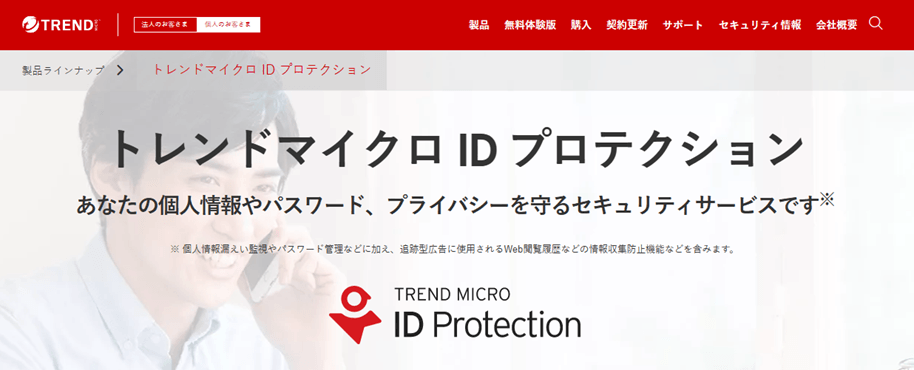


トレンドマイクロ ID プロテクションは次のことに役立ちます。
- ログインに必要なIDとパスワードを安全に一括管理
- 個人情報の流出を監視
- ログイン時の入力作業が不要になります
- 安全性の高いパスワードを自動生成
- 台数制限なしでPC・スマホから確認できます
私もトレンドマイクロ ID プロテクションを利用しています。「ログインできない」「パスワードを忘れた」と毎回悩む手間がなくなりました。
私も愛用しています。とても便利で助かりますよ♪
さまざまなサービスのパスワードを個人で管理するのは限界があります。トレンドマイクロ ID プロテクションなら、安全で手軽にパスワード管理ができます。
詳細はトレンドマイクロ公式サイトで確認できますのでお役立てください。
ヨシケイのログインに関するよくある質問
以下の5点について解説します。
- ヨシケイにログインしないと注文できませんか?
- アプリとWEBで同じログインIDを使えますか?
- 通常のログイン方法を知りたい場合は?
- ログイン後の注文方法がわかりません
- 注文の締め切りに間に合わなかった場合は?
ヨシケイにログインしないと注文できませんか?
ヨシケイのネット注文は、ログインしないと利用できません。ログインIDをお持ちでない方は、ログイン画面の【新規登録はこちら】から登録できます。
新規登録は最初の1回だけ。あとは簡単ですよ♪
アプリとWEBで同じログインIDを使えますか?
使えます。ヨシケイの公式サイトでも、ログインIDはヨシケイアプリとネット注文で共通と案内されています。
WEBとアプリ、どちらも同じIDが使えますね
通常のログイン方法を知りたい場合は?
ヨシケイのログイン方法は、WEBブラウザとアプリの2種類です。手順は別記事で詳しく紹介しています。
》【2026年最新】ヨシケイのログイン方法【WEBブラウザとアプリ2種類の手順を解説】
画面の写真つきで手順をくわしく確認できますよ♪
ログイン後の注文方法がわかりません
ログインが完了したら、WEB注文画面から献立の選択・変更ができます。手順は別記事で詳しく紹介していますのでお役立てください。
》ヨシケイのWEB注文方法ガイド!ログインから注文・キャンセルまで手順を解説
注文もログインからすぐに進められますよ♪
注文の締め切りに間に合わなかった場合は?
注文の締め切りは配達日ごとに決まっています。締め切りやキャンセル方法をまとめた記事はこちら↓です。
》ヨシケイの注文締め切りはいつ?キャンセル方法と注文を忘れた時の対処法まとめ
締め切りを知っておくと安心して注文できますね
【まとめ】【2026年最新】ヨシケイにログインできない時の対処法
これまでの内容のまとめです。
- 入力ミス:大文字・小文字、全角・半角、CapsLock、似た文字を確認します
- ログインID忘れ:登録メールアドレスでログインするか、ID通知を依頼します
- パスワード忘れ:【パスワードが分からないとき】から再設定します
- メールが届かない:迷惑メールフォルダと「yoshikei.gr.jp」の受信設定を確認します
- エラー番号(2-2)(2-3)以外や、東愛知・中部・福岡・佐賀でお困りの場合:担当地域のヨシケイまたはPitの案内を確認します
以上が、ヨシケイにログインできない時の原因と対処法でした。
・毎日違うメニューから選んで注文できます ・食材とレシピがセットで届くので料理の手間が省けます ・ログインできたら、今日のメニューを選んでみてください
ヨシケイ公式サイトはこちら↓から確認できますのでお役立てください。

この記事が皆様のお役に立てるように、これからも投稿をすすめていきます。
最後まで読んで頂きありがとうございました。
コメント