食材宅配サービスのヨシケイでは、パソコンやスマホからWEBで注文できます。
「ヨシケイのWEB注文はどうやってするの?ログイン後の操作手順を知りたい。」
そんな悩みを解決します。
この記事は次のことに役立てます。
- ヨシケイWEB注文でできることがわかります
- ログインから注文確定までの手順がわかります
- 注文後のキャンセル・変更方法がわかります
- よくある質問(ログインできない等)の対処法がわかります
結論としては、

24時間いつでも注文・変更できるのが魅力です♪
・ヨシケイのWEB注文は24時間いつでも対応。ログインするだけで注文・変更・キャンセルができます ・注文の流れは「ログイン→コースと週を選ぶ→地域検索→確定」の4ステップで完了します ・キャンセル・変更は締め切り日前までに注文履歴から手続きできます ・ヨシケイアプリでも同じ操作ができ、スマホ1台で完結します
この記事を読んで、ヨシケイWEB注文の手順を理解してお役立てください。
【この記事の要約】 ヨシケイのWEB注文は、公式サイトにログインしてコースと週を選んで申し込む流れで完了します。24時間いつでも注文・変更でき、注文後のキャンセルも締め切り日前なら注文履歴から手続きできます。スマホで手軽に操作したい方にはヨシケイアプリもおすすめです。
ヨシケイWEB注文でできること
ヨシケイのWEB注文とは、パソコンまたはスマホからヨシケイ公式サイトにアクセスして注文する方法です。
電話や注文書と違い、24時間いつでも手続きできるのが特徴です。
WEB注文でできることはこちら↓です。
| 操作 | 内容 |
|---|---|
| 注文 | コースと週を選んで申し込む |
| 変更 | 締め切り前なら注文内容を変更できる |
| キャンセル | 締め切り前なら注文履歴からキャンセルできる |
| 確認 | 注文履歴や配達スケジュールを確認できる |
ヨシケイ公式サイトにアクセスすると、トップ画面に初めての方向けの「まずは5日間試す」ボタンが表示されます。
出典:ヨシケイ https://yoshikei-dvlp.co.jp/ ※画像は執筆時のものです。最新版と異なる場合があります。

一度登録すれば次からはログインだけで注文OK♪
ヨシケイの全7コースやサービスの詳細については、具体的に別記事で紹介していますのでお役立てください。
注文書・電話・FAX・自動継続注文など、WEB以外の注文方法は、具体的に別記事で紹介していますのでお役立てください。
》【2026年最新】ヨシケイの注文方法6種類!注文書(お申込書)の書き方を記入例で解説
ヨシケイWEB注文の手順【4ステップ】
ヨシケイのWEB注文は4つのステップで完了します。
※はじめて申し込む方は、注文と同時に新規登録が必要です。初回のお試し5daysの詳しい申し込み手順は、別記事をお役立てください。
以下の4ステップについて、具体的に解説をしていきます。
①公式サイトへアクセスしてログインする
まずはヨシケイ公式サイトにアクセスし、「ご注文/ログイン」からログインします。
ログインには、新規登録時に設定したログインIDまたは登録メールアドレスとパスワードが必要です。
ログイン画面の詳しい操作手順は、別記事で紹介していますのでお役立てください。
》【2026年最新】ヨシケイのログイン方法【WEBブラウザとアプリ2種類の手順を解説】
ログインできない場合は、後述の「よくある質問」をご確認ください。
「ご注文/ログイン」ボタンから入るとスムーズです
②注文したいコースと週を選ぶ
ログイン後、注文したいコースと配達週を選びます。
ヨシケイのコースは全7種類から選べます。各コースの詳細は公式サイトで確認してください。
各メニューの下部には注文締め切り日が赤字で表示されています。締め切り前のメニューから選んでください。
3週先まで注文できるので余裕をもって選べます♪
③地域のヨシケイを検索して申し込む
コースと週を選んだら、お住まいの地域のヨシケイを検索して申し込みます。
郵便番号か市区町村名で検索すると、担当地域のヨシケイが表示されます。
出典:ヨシケイ https://yoshikei-dvlp.co.jp/
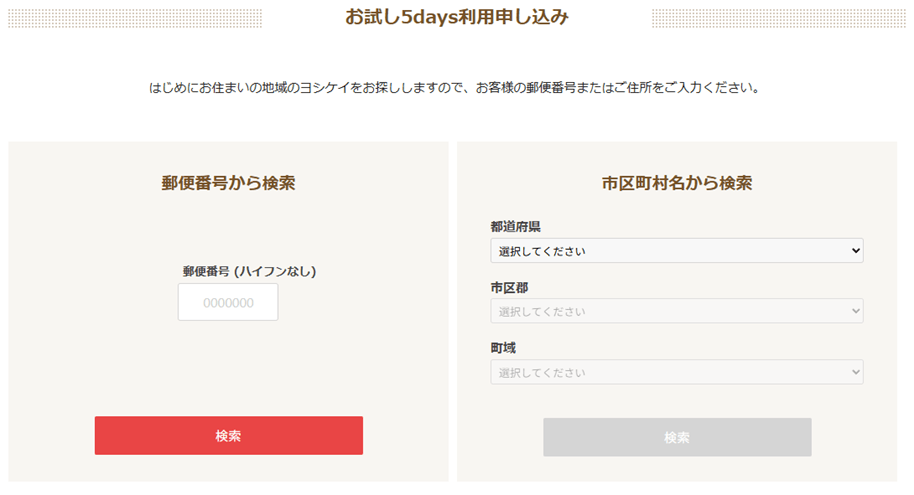
配達エリア外の場合は申し込みができません。
担当地域が表示されたら、メニューと人数を確認して「メニューを確定して次へ」をクリックします。
④注文内容を確認して確定する
申し込み内容の最終確認をします。
入力内容に間違いがなければ「注文確定」をクリックして完了です。
確定ボタンを押すまで注文は完了しないので注意♪
登録したメールアドレスに完了メールが届いたら注文完了です。
はじめての方は確定後に担当スタッフから電話があります。受け取り方法を確認し、注文した週から毎日お届けが始まります。
2回目以降はログインするだけで注文できます。
ヨシケイ公式サイトはこちら↓から確認できますのでお役立てください。
ヨシケイWEB注文後のキャンセル・変更方法
注文後のキャンセルや変更は、締め切り日前までに手続きが必要です。
キャンセル・変更ができる期日:お届けの前週の水曜日まで(目安)
正確な締め切り日時はWEB注文画面またはメニューブックでご確認ください。
以下の2つの方法でキャンセル・変更できます。
WEB・アプリからのキャンセル手順
WEBまたはヨシケイアプリからのキャンセル手順はこちら↓です。
1. ヨシケイ公式サイトへアクセスしてログインする
2. 「ご注文/ログイン」→「注文履歴」へ移動する
3. キャンセルしたい商品の「キャンセル」をタップする
4. 「キャンセルする」をタップして完了
「受け付けしました」と表示されればキャンセル完了です。
締め切り日を過ぎた商品には「注文受付は終了しました」と赤字で表示されます。
注文履歴からいつでも確認・変更できて便利ですね♪
電話でのキャンセル
WEBやアプリの操作が難しい場合は、担当のヨシケイ営業所に電話でキャンセルを依頼できます。
基本的な手続きはWEB・アプリから行うことをおすすめします。電話は緊急時の対応として利用してください。
締め切り日やキャンセルについての詳細は、具体的に別記事で紹介していますのでお役立てください。
ヨシケイWEB注文に関するよくある質問
ヨシケイのWEB注文に関するよくある質問を解説します。
以下の3点について解説をしていきます。
- はじめての方の注文方法
- ログインできない場合の対処法
- WEB注文はいつまでにすればいい?
はじめての方はどうすればいい?
はじめての方はヨシケイ未登録のため、申し込みと同時に新規登録が必要です。
出典:ヨシケイ https://yoshikei-dvlp.co.jp/
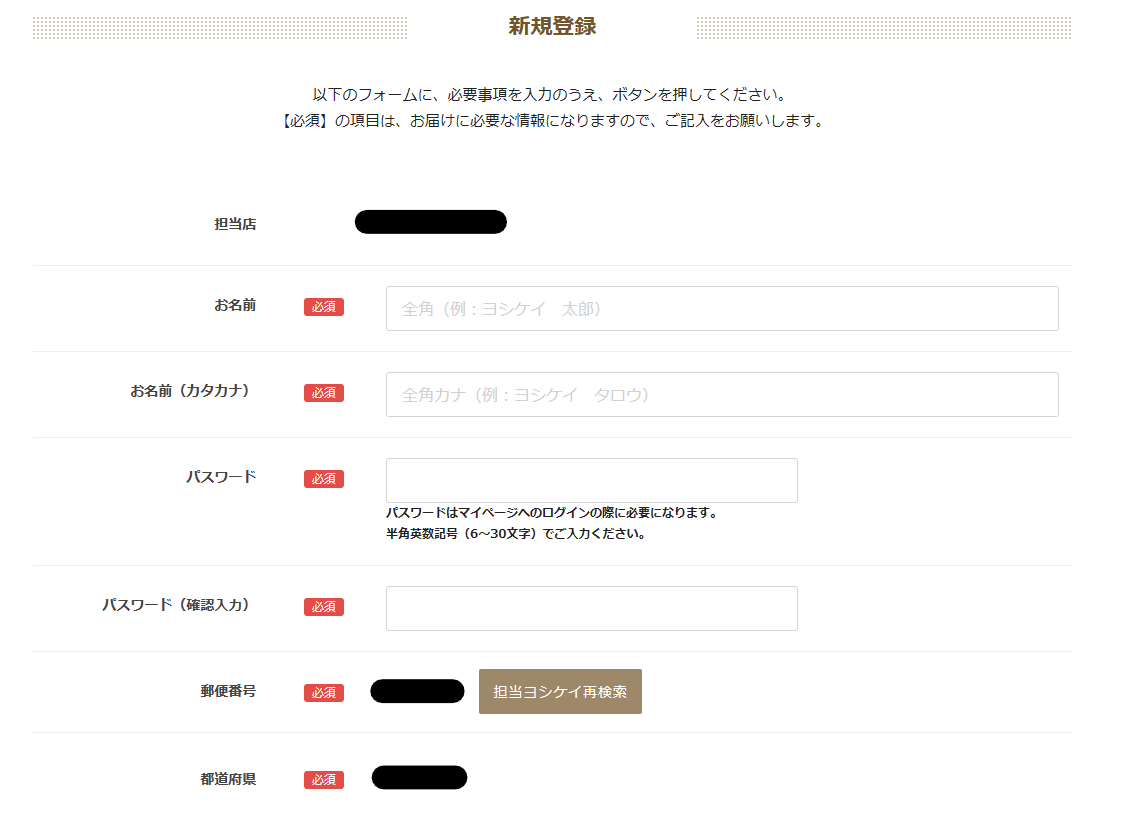
はじめての方にはお試し5days(各コース最大50%OFF)の申し込みがおすすめです。詳しくは別記事をお役立てください。
初回はお試し5daysがいちばんおトクですよ♪
ログインできない場合の対処法は?
ログインできない主な原因はこちら↓です。
- ログインIDまたはメールアドレスが間違っている
- パスワードを忘れてしまった
- 大文字・小文字の入力ミス
ログインIDやパスワードを忘れた場合は、公式サイトの「パスワードを忘れた方」から再設定できます。詳しい対処法は別記事をお役立てください。
パスワード再設定はメールアドレスで簡単にできます
WEB注文はいつまでにすればいい?
注文締め切りはお届けの前週の水曜日が目安です。
WEB注文画面では、各メニューの下部に締め切り日が赤字で表示されますので、表示を確認して余裕をもって注文してください。
3週先まで先行注文もできるので、まとめて注文しておくのがおすすめです。
【まとめ】【2026年最新】ヨシケイのWEB注文方法ガイド!ログインから注文・キャンセルまで手順を解説
これまでの内容のまとめです。
・ヨシケイWEB注文はパソコン・スマホから24時間いつでも注文・変更・キャンセルできる ・注文の流れはログイン→コースと週を選ぶ→地域検索→確定の4ステップで完了 ・キャンセルは締め切り日前なら注文履歴から手続きできる ・ログインできない場合は公式サイトの「パスワードを忘れた方」から再設定する
以上が、【2026年最新】ヨシケイのWEB注文方法ガイド!ログインから注文・キャンセルまで手順を解説でした。
・ヨシケイWEB注文は24時間いつでも注文・変更・キャンセルができる ・注文手順はログイン後4ステップで完了 ・公式サイトからいつでも申し込みができます


この記事が皆様のお役に立てるように、これからも投稿をすすめていきます。
最後まで読んで頂きありがとうございました。

コメント